Las herramientas de asistencia con IA como Claude Cowork y Claude Code han cambiado la forma en que desarrolladores y equipos trabajan, pero comparten una limitación común: operan sobre archivos locales. Si tu proyecto vive en Google Drive, Dropbox, OneDrive o cualquier otro servicio en la nube, primero necesitas descargarlo todo localmente antes de que Claude pueda trabajar con ello. Air Live Drive elimina esa barrera por completo.
El problema: las herramientas de IA necesitan archivos locales, pero tus datos viven en la nube
Claude Code y Claude Cowork están diseñados para leer, analizar y modificar archivos en tu sistema de archivos. Esa es su fortaleza principal: interactúan con carpetas y documentos reales tal como lo haría un desarrollador humano. El problema surge cuando tus archivos no están almacenados localmente en absoluto.
La mayoría de equipos hoy distribuyen sus datos entre varias plataformas en la nube:
- Repositorios de código con copia de seguridad en Google Drive o OneDrive.
- Documentación y especificaciones almacenadas en Dropbox o unidades compartidas del equipo.
- Datasets y recursos alojados en almacenamiento compatible con S3 u otros proveedores en la nube.
- Entregables de clientes repartidos entre varias cuentas en la nube distintas.
Para que Claude pueda trabajar con cualquiera de estos, el enfoque tradicional implica sincronizar carpetas enteras a tu máquina primero. Esto genera archivos duplicados, consume espacio en disco, introduce retrasos de sincronización y te obliga a recordar subir los cambios de vuelta después. Para proyectos grandes de código o con mucho contenido multimedia, este flujo de trabajo se vuelve rápidamente impráctico.

La solución: unidades montadas a las que Claude accede de forma nativa
Air Live Drive resuelve esto montando tus cuentas en la nube como unidades locales normales en Windows, con su propia letra de unidad, igual que un disco duro o una memoria USB. Como Claude Code y Claude Cowork interactúan con el sistema de archivos estándar de Windows, cualquier unidad montada mediante Air Live Drive se vuelve visible y utilizable de inmediato para ellas, sin configuración adicional alguna por parte de Claude.
Esto significa:
- Claude puede abrir, leer y editar archivos almacenados en Google Drive, Dropbox, OneDrive, iCloud o cualquier otro servicio en la nube compatible, como si estuvieran en tu SSD local.
- No se requiere sincronización ni descarga previa. Los archivos se transmiten solo cuando se accede a ellos.
- Los cambios que hace Claude se guardan directamente en la nube, sin pasos manuales de subida.
- Puedes trabajar con varias cuentas en la nube simultáneamente, cada una montada como su propia unidad, y dirigir a Claude hacia la que necesite cada tarea.
- Tu espacio en disco local se mantiene libre, incluso al trabajar con repositorios de código o datasets masivos alojados en la nube.
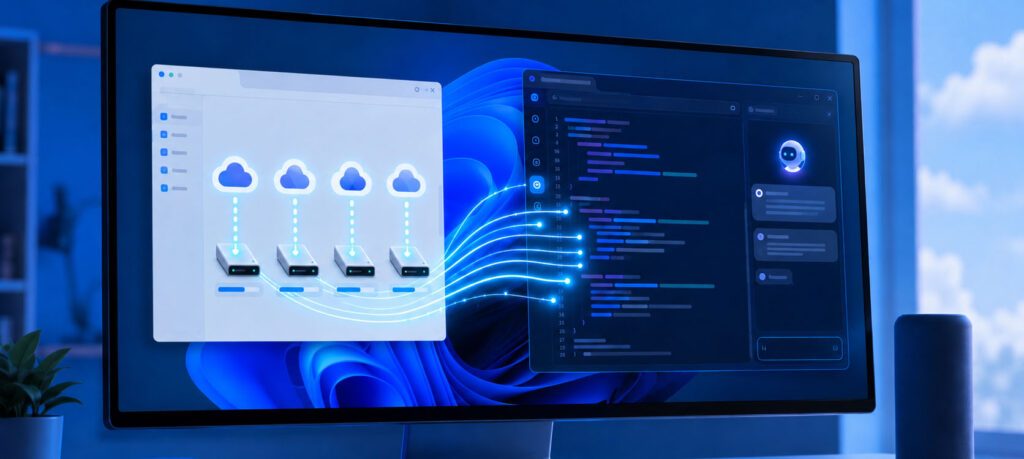
En resumen, Air Live Drive actúa como el puente entre tu almacenamiento en la nube y el flujo de trabajo de Claude basado en archivos locales, permitiendo que la IA trate el contenido en la nube exactamente igual que trataría cualquier archivo en tu máquina.
Qué soluciona en la práctica
Esta integración elimina varios puntos de friccción cotidianos para desarrolladores y equipos que usan agentes de IA:
- Sin transferencias manuales de archivos. No necesitas descargar un proyecto de la nube, dejar que Claude trabaje en él, y luego volver a subir los resultados.
- Colaboración en tiempo real entre dispositivos. Si un compañero actualiza un archivo en la nube, Claude ve la versión más reciente de inmediato, ya que lee directamente desde la fuente.
- Eficiencia de almacenamiento en proyectos grandes. Repositorios masivos, datasets o bibliotecas multimedia permanecen en la nube, evitando la necesidad de una copia local completa.
- Flujos de trabajo multinube simplificados. Los equipos que usan distintos proveedores para distintos fines (Google Drive para documentos, Dropbox para archivos de diseño, OneDrive para especificaciones internas) pueden dejar que Claude acceda a todos ellos sin gestionar clientes de sincronización por separado.
- Incorporación más rápida en equipos nuevos. Configura Air Live Drive en un PC nuevo, monta las mismas cuentas en la nube, y Claude tendrá acceso inmediato a la misma estructura de proyecto, sin necesidad de resincronizar.
Cómo usarlo: instrucciones paso a paso
Conseguir que Claude trabaje con tus archivos en la nube a través de Air Live Drive requiere solo unos pasos:
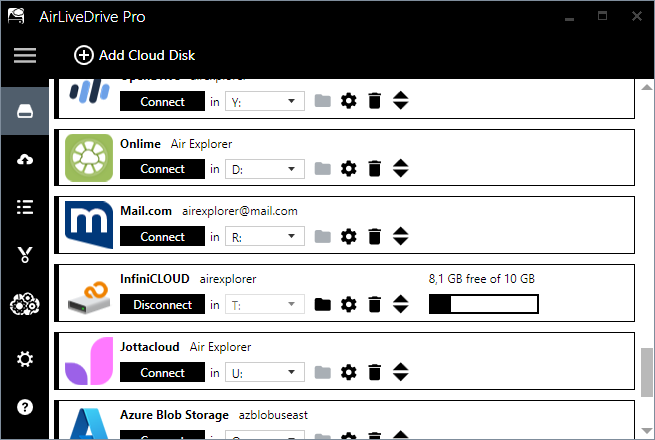
- Instala Air Live Drive en tu equipo Windows si aún no lo has hecho.
- Añade tus cuentas en la nube (Google Drive, Dropbox, OneDrive, iCloud u otras) a través de la interfaz de Air Live Drive. Cada una se monta como una letra de unidad separada.
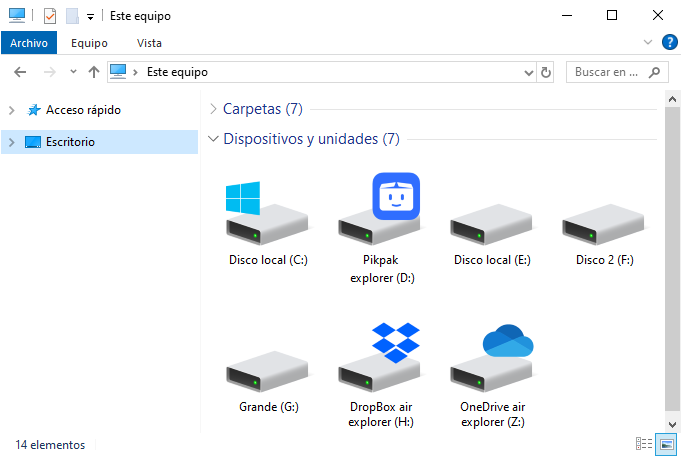
- Localiza la unidad montada en el Explorador de archivos; aparecerá junto a tus otros discos locales (por ejemplo, G: para Google Drive, D: para Dropbox).
- Abre Claude Code o Claude Cowork y apúntalo a una carpeta de proyecto dentro de esa unidad montada, exactamente como harías con cualquier directorio local.
- Deja que Claude trabaje normalmente. Lee y escribe archivos a través de la ruta montada, mientras Air Live Drive gestiona la transmisión hacia y desde la nube en segundo plano.
- Verifica que los cambios se sincronizan revisando el archivo en la interfaz web de tu proveedor en la nube. Como Air Live Drive escribe directamente en la nube, las actualizaciones aparecen casi de inmediato.
No se necesitan plugins ni configuraciones especiales por parte de Claude, ya que simplemente ve una ruta normal de Windows.
Por qué esto importa
Esta combinación convierte esencialmente toda tu configuración multinube en una extensión del entorno de trabajo de Claude. En lugar de tratar la nube como un destino separado con el que sincronizar, se convierte simplemente en otro lugar del que Claude puede leer y escribir de forma natural.
Para cualquier persona o equipo que trabaje con proyectos e información repartidos entre varios proveedores en la nube, esto significa menos tiempo gestionando archivos manualmente y más tiempo aprovechando realmente la ayuda de la IA, exactamente el tipo de flujo de trabajo fluido para el que Air Live Drive fue diseñado.
También puedes consultar otras funciones de Air Live Drive aquí:
-Cómo editar archivos en la nube directamente en Photoshop, Word o Excel sin descargarlos
-Cómo acceder a los archivos de la nube sin descargarlos en el PC
-Guía de gestión de caché: Cómo optimizar tu almacenamiento local
