
¿Cómo ahorrar espacio en el disco duro usando almacenamiento en la nube?
8 de agosto de 2026

Si tu PC te muestra el aviso de “disco lleno” cada pocas semanas, no estás solo. Los archivos de vídeo, las fotos, los proyectos de trabajo y los backups crecen más rápido que cualquier SSD. La solución no es borrarlo todo ni comprar un disco nuevo: puedes ahorrar espacio en el disco duro usando el almacenamiento en la nube que ya tienes, si sabes qué mover y cómo acceder a ello sin volver a descargarlo. En esta guía te damos una estrategia práctica paso a paso.
Paso 1: Identifica qué archivos conviene mover a la nube
No todo merece el mismo destino. Estos son los grandes consumidores de espacio y cuánto puedes liberar moviéndolos:
- Vídeos y grabaciones: un solo clip en 4K puede ocupar varios GB. Una biblioteca de vídeos familiares o de proyectos antiguos puede liberar fácilmente 50–200 GB.
- Fotos y archivos RAW: las colecciones de años de fotografías suelen suponer 20–100 GB.
- Backups y copias de seguridad: imágenes de sistema, exportaciones y versiones antiguas de proyectos son perfectos candidatos: los necesitas disponibles, pero no en el disco.
- Instaladores y archivos descargados: ese
.isoo.zipque descargaste hace meses probablemente no lo volverás a abrir pronto. - Proyectos terminados: trabajos ya entregados que debes conservar por archivo, pero no a diario.
Los documentos que usas a diario, en cambio, pueden quedarse en local sin problema: suelen ocupar muy poco.
Paso 2: Evita la trampa de la sincronización
Aquí es donde la mayoría falla. Los clientes oficiales de Google Drive, OneDrive o Dropbox sincronizan: crean una copia local de cada archivo en tu disco. Si subes 100 GB a la nube con sincronización activada, esos 100 GB siguen ocupando espacio en tu PC. No has liberado nada: lo has duplicado.
Para ahorrar espacio de verdad necesitas acceder a la nube sin descargarla: que los archivos vivan en el servidor y solo viajen a tu equipo cuando los abres.
Paso 3: Monta tu nube como unidad local con Air Live Drive
La forma más sencilla de conseguirlo es montar el almacenamiento en la nube como si fuera un disco duro más de tu PC. Air Live Drive convierte Google Drive, OneDrive, Dropbox, Mega, Box, e incluso servidores FTP, SFTP y WebDAV, en unidades locales con su propia letra (por ejemplo, Z:).
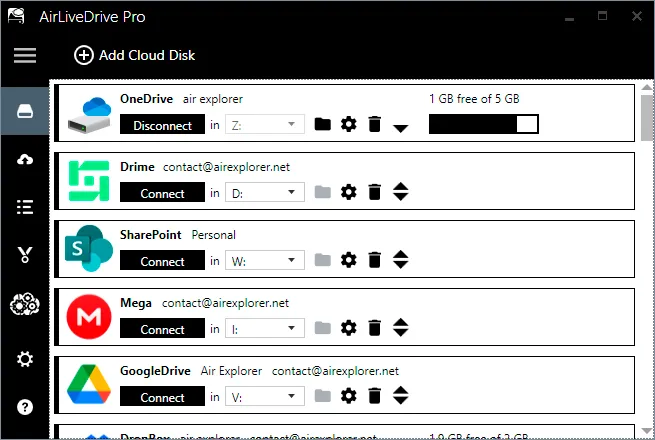
La configuración lleva menos de 3 minutos:
- Descarga e instala Air Live Drive desde la web oficial.
- Añade tu cuenta en la nube e inicia sesión de forma segura.
- Asigna una letra de unidad y haz clic en Conectar.
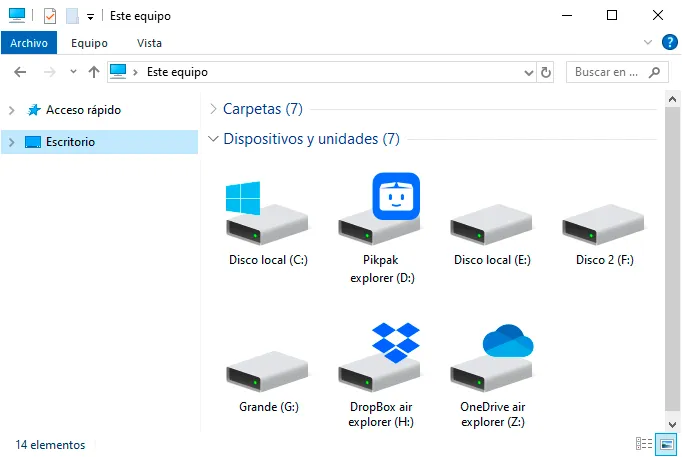
A partir de ahí, tu nube aparece en el Explorador de archivos como cualquier otro disco. Puedes arrastrar los archivos pesados que identificaste en el paso 1, borrarlos del disco local, y seguir abriéndolos y editándolos directamente desde la nube cuando los necesites. Nada se almacena permanentemente en tu PC: solo se usa espacio temporal mientras trabajas con un archivo.
Paso 4: Un caso avanzado, trabajar con IA sin llenar el disco
El ahorro de espacio con unidades montadas también transforma los flujos de trabajo con inteligencia artificial. Herramientas como Claude Code y Claude Cowork operan sobre archivos locales, lo que normalmente te obligaría a descargar repositorios enteros, datasets masivos o carpetas de proyecto a tu disco antes de poder usarlos.
Con Air Live Drive, ese paso desaparece: Claude accede a los archivos directamente en la unidad montada, los lee y los edita como si estuvieran en tu SSD, y los cambios se guardan en la nube al instante. Tu disco local permanece libre incluso trabajando con proyectos de varios gigabytes. Puedes ver el flujo completo en nuestro artículo sobre cómo usar el almacenamiento en la nube con Claude Cowork y Claude Code.
Paso 5: Mantén el disco limpio con la gestión de caché
Cuando abres archivos desde una nube montada, Air Live Drive usa una caché temporal para acelerar el acceso. Para que esa caché no vuelva a llenar tu disco:
- Limita el tamaño de la caché en las opciones del programa, asignando solo el espacio que quieras dedicar.
- Usa el botón “Clear cache” para vaciarla manualmente cuando necesites espacio urgente.
- Elige el perfil de caché adecuado según trabajes con conexión estable o necesites máximo rendimiento.
Encontrarás todos los detalles en nuestra guía de gestión de caché.
Conclusión
Ahorrar espacio en el disco duro con la nube no consiste en subir archivos y cruzar los dedos: es una estrategia. Identifica qué mueves, evita la sincronización que duplica espacio, monta tu nube como unidad local con Air Live Drive y mantén la caché bajo control. Así, hasta un SSD de 256 GB se siente infinito, y tu almacenamiento en la nube pasa de ser un cajón desastre remoto a una extensión real de tu PC.
También puedes consultar otras funciones de Air Live Drive aquí:
-Usa el almacenamiento en la nube directamente con Claude Cowork y Claude Code gracias a Air Live Drive
-Cómo editar archivos en la nube directamente en Photoshop, Word o Excel sin descargarlos
-Cómo acceder a los archivos de la nube sin descargarlos en el PC