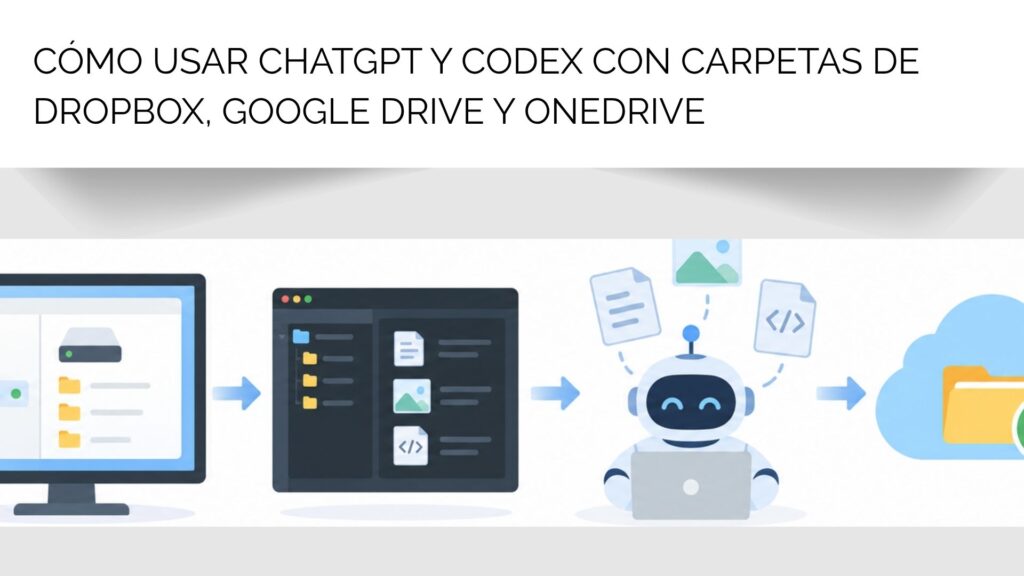
ChatGPT ya no se limita a responder preguntas o resumir archivos que subimos manualmente. En su aplicación de escritorio para Windows puede trabajar con proyectos locales: carpetas de tu ordenador que aportan contexto al trabajo y cuyos archivos puede leer y modificar.
Aquí conviene aclarar los nombres. La aplicación que abres desde el menú Inicio de Windows se llama ChatGPT. Dentro de ella puedes seleccionar Codex, el agente pensado para trabajar con proyectos, carpetas y archivos locales. No son dos aplicaciones distintas ni “Codex” es el nombre antiguo de ChatGPT: Codex es una forma de trabajar dentro de la aplicación de escritorio de ChatGPT.
Esto abre una posibilidad interesante para quienes guardan sus archivos en la nube. Con Air Live Drive, una carpeta de Dropbox, Google Drive, OneDrive, Box, pCloud u otro servicio compatible puede aparecer en Windows como una unidad de disco. Si añades esa carpeta a un proyecto local de ChatGPT, Codex puede trabajar con ella como lo haría con una carpeta normal del equipo.
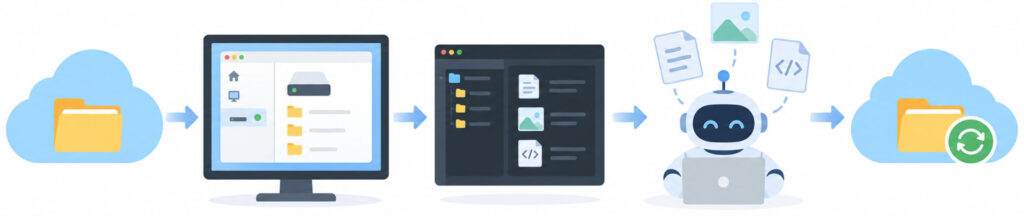
La idea no es que ChatGPT se conecte directamente a Dropbox o a Google Drive. El puente es Air Live Drive:
Carpeta en la nube
        ↓
Unidad virtual creada por Air Live Drive
        ↓
Carpeta añadida a un proyecto local de ChatGPT
        ↓
Codex lee, crea o modifica archivos
        ↓
Air Live Drive actualiza los cambios en la nube
Una carpeta de nube como fuente de un proyecto
Los proyectos locales de ChatGPT permiten dar acceso a una o varias carpetas del ordenador. En Codex, esas carpetas pueden utilizarse como contexto de trabajo: consultar documentos, revisar la estructura de un sitio web, localizar archivos, crear textos o actualizar contenidos.
Con Air Live Drive, la carpeta no tiene por qué estar almacenada de forma permanente en el disco local. Puede ser una carpeta de una unidad virtual, por ejemplo una unidad H: asociada a Dropbox o una unidad Z: asociada a OneDrive.
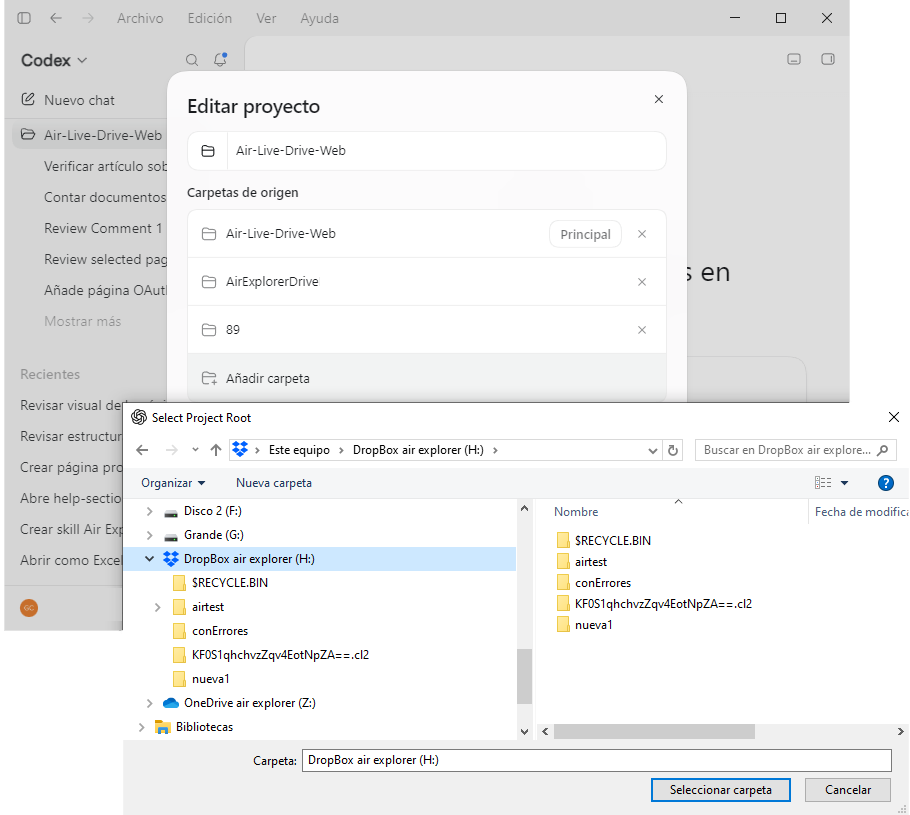
El proceso es sencillo:
- Conecta tu cuenta de nube en Air Live Drive y monta la unidad virtual.
- Abre la aplicación de escritorio de ChatGPT en Windows.
- Selecciona Codex y crea o abre un proyecto local.
- En la edición del proyecto, añade la carpeta concreta de la unidad de Air Live Drive que quieres usar.
- Pide a Codex una tarea sobre esos archivos.
Es importante elegir solo la carpeta necesaria. No hace falta añadir toda una cuenta de Dropbox o todo un disco de OneDrive si el trabajo se limita, por ejemplo, a la carpeta de contenidos de una web.
La documentación de OpenAI distingue expresamente entre los proyectos normales de ChatGPT, que usan archivos subidos o fuentes conectadas, y los proyectos locales, que pueden acceder a carpetas del ordenador. También indica que los entornos locales se usan desde Codex dentro de la aplicación de escritorio de ChatGPT. Consulta la documentación oficial de proyectos locales de ChatGPT y Codex.
Qué tareas tienen sentido
Este flujo resulta especialmente útil cuando la IA necesita trabajar con un conjunto de archivos, no solo con un documento aislado.
Por ejemplo, un equipo de contenidos puede añadir al proyecto una carpeta de Dropbox con artículos, imágenes, borradores y documentos de producto. Desde ChatGPT, Codex puede localizar textos pendientes de revisar, proponer mejoras para varios artículos, crear un resumen de los documentos disponibles o generar un nuevo borrador en la carpeta correcta.
También puede servir para una web. Si los archivos HTML, CSS, imágenes y documentación están almacenados en una carpeta de nube, Codex puede revisar la estructura del proyecto, localizar un texto concreto o actualizar varios archivos relacionados. En este caso, Air Live Drive permite trabajar sobre la carpeta de la nube desde Windows sin preparar una copia completa de toda la cuenta.
En una prueba con una carpeta de Dropbox montada mediante Air Live Drive, Codex pudo listar archivos, crear un archivo de texto y modificarlo dentro de la carpeta añadida al proyecto. Es una comprobación útil porque prueba el flujo completo: lectura de la carpeta, escritura de un archivo y actualización posterior del contenido.
Qué no conviene prometer
No sería correcto afirmar que esto convierte cualquier servicio de IA en un editor universal de cualquier nube. El caso descrito depende de tres elementos: que la cuenta esté correctamente conectada en Air Live Drive, que la carpeta se añada al proyecto local y que el usuario autorice las acciones que Codex vaya a realizar.
Tampoco conviene tratarlo como el mejor flujo para cualquier tipo de proyecto. Una carpeta pequeña o mediana con documentos, recursos web, imágenes o textos es un caso muy razonable. En cambio, repositorios enormes, carpetas con miles de archivos pequeños, directorios de dependencias o proyectos que requieren compilaciones y vigilancia continua de archivos pueden necesitar una copia local o un flujo de desarrollo más convencional.
Además, Codex puede modificar archivos. Por eso es recomendable revisar los cambios antes de publicarlos, trabajar con una carpeta bien delimitada y comprobar que Air Live Drive haya terminado de subir las modificaciones. Las versiones e historial del proveedor de nube añaden una capa útil de recuperación.
Una forma más práctica de llevar la IA a tus archivos
La ventaja de Air Live Drive no es prometer que la inteligencia artificial sustituye a tus herramientas de nube. Es hacer que una carpeta de nube esté disponible en Windows como una carpeta de trabajo normal.
Así, ChatGPT y Codex pueden formar parte de un flujo real: seleccionas una carpeta de Dropbox, Google Drive o OneDrive, la añades a un proyecto local y trabajas sobre los archivos que ya utiliza tu equipo. Cuando el resultado tiene sentido, Air Live Drive se encarga de que esos cambios vuelvan a estar disponibles en la nube.
También puedes consultar otras funciones de Air Live Drive aquí:
-¿Cómo ahorrar espacio en el disco duro usando almacenamiento en la nube?
-Usa el almacenamiento en la nube directamente con Claude Cowork y Claude Code gracias a Air Live Drive
-Cómo editar archivos en la nube directamente en Photoshop, Word o Excel sin descargarlos
