
¿Buscas una alternativa a Mountain Duck?
Cuando tus archivos están repartidos entre Google Drive, OneDrive, Dropbox, un servidor SFTP o una carpeta WebDAV, trabajar desde el navegador termina siendo incómodo. Hay que alternar pestañas, descargar antes de editar y recordar qué copia es la última. Mountain Duck y Air Live Drive resuelven ese problema de una forma parecida: hacen que el almacenamiento remoto se vea desde el sistema de archivos, para poder abrir y guardar con las aplicaciones de escritorio habituales.
Si buscas algo como Mountain Duck para acceder a tus nubes desde el Explorador de archivos de Windows o Finder en macOS, Air Live Drive es una alternativa que merece la pena valorar. Su diferencia más inmediata es que mantiene una edición Basic gratuita, útil para probar el flujo de trabajo con tus cuentas reales sin limitarte a una prueba temporal.
El objetivo compartido: trabajar desde Explorer o Finder
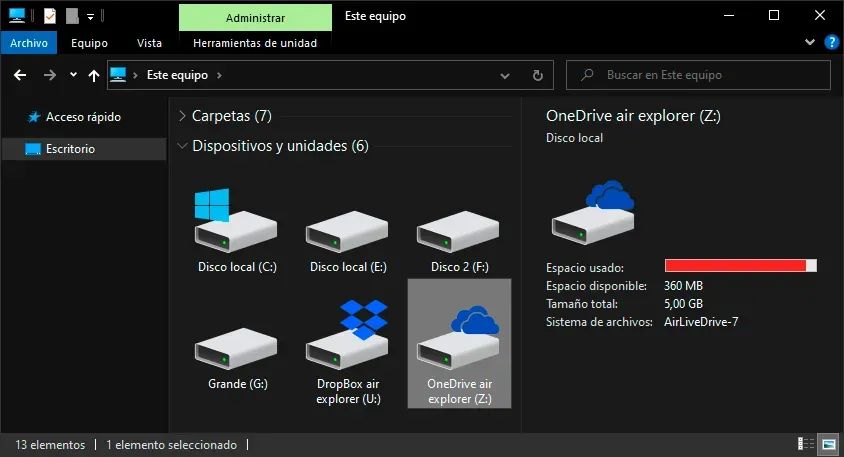
Air Live Drive abierto en el Explorador de archivos de Windows
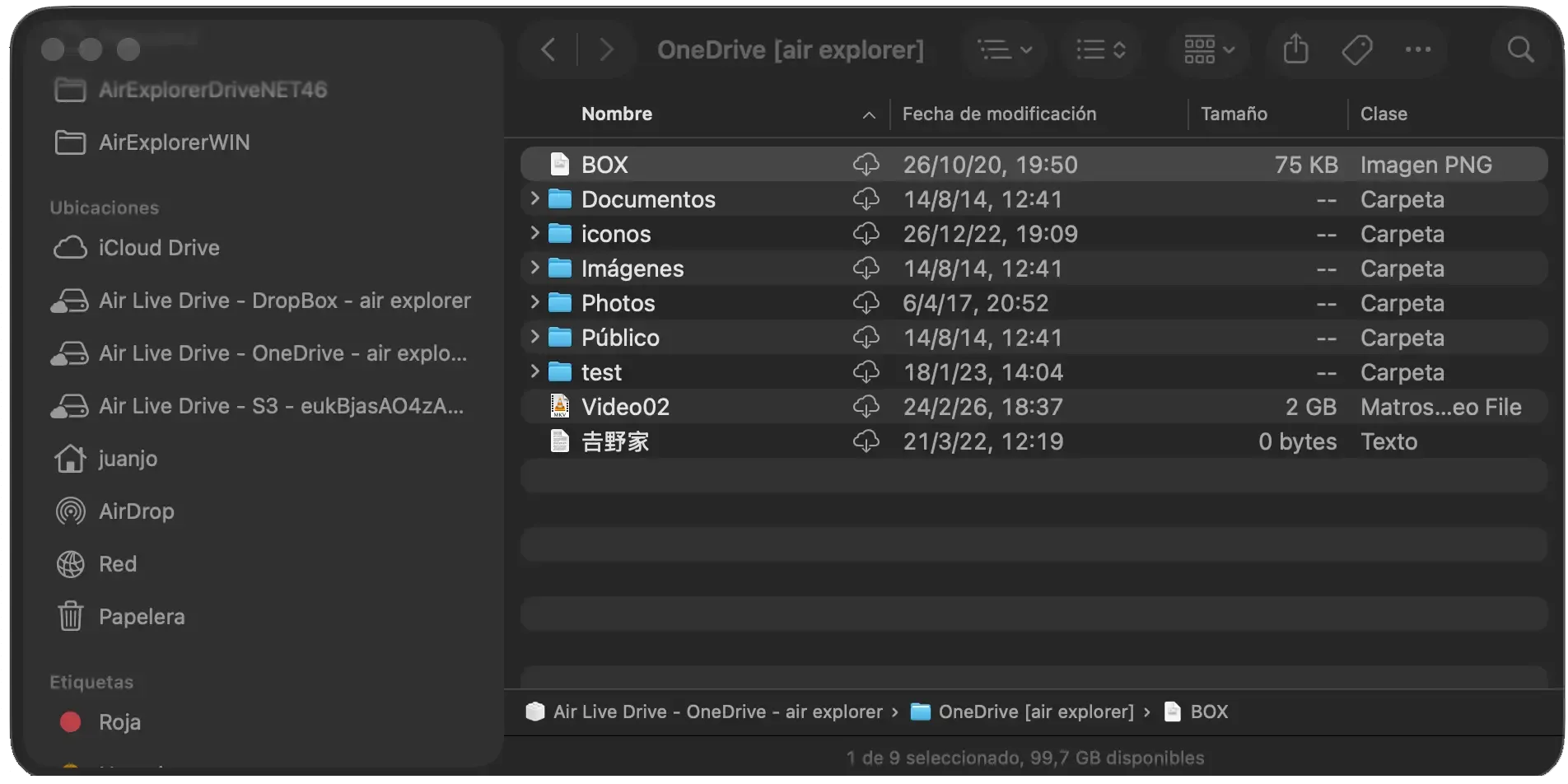
Air Live Drive abierto en Finder en macOS
Ambas aplicaciones están disponibles para Windows y macOS. Conectas una cuenta o servidor y aparece como una ubicación del sistema: como disco en Windows o en Finder en Mac. Desde ahí puedes explorar carpetas, abrir un documento con Word o Photoshop, guardar cambios y mover archivos sin abrir la web de cada proveedor.
Mountain Duck y Air Live Drive: diferencias importantes
La tabla resume las funciones anunciadas por cada fabricante en septiembre de 2026. La compatibilidad concreta puede variar por servicio y protocolo, así que conviene comprobarla antes de migrar un flujo de trabajo importante.
| Aspecto | Mountain Duck | Air Live Drive |
|---|---|---|
| Sistemas y acceso | Windows y macOS; monta volúmenes en File Explorer y Finder. | Windows y macOS; cada cuenta conectada aparece como disco en Explorer o Finder. |
| Nubes y servidores | Google Drive, OneDrive, SharePoint, Dropbox, Box, FTP, SFTP, WebDAV, SMB, S3, Azure, Backblaze B2, Google Cloud Storage, OpenStack Swift y más. | Más de 40 servicios, entre ellos Google Drive, OneDrive, Dropbox, MEGA, WebDAV, FTP, FTPS, SFTP, S3, Backblaze, Nextcloud y SharePoint Online. |
| Archivos locales y sin conexión | El modo integrado usa Cloud Files en Windows y File Provider en macOS. Descarga archivos al abrirlos y permite marcar archivos o carpetas para mantenerlos sin conexión. | Trabaja sin sincronizar toda la nube. Windows ofrece caché configurable; en macOS Finder gestiona las descargas locales cuando son necesarias. |
| Transferencias | Sincroniza cambios y sube archivos en segundo plano, con iconos de estado, actividad e historial. | Gestiona subidas en segundo plano y ofrece caché para acelerar accesos repetidos. |
| Colaboración y seguridad | Incluye bloqueo de archivos para WebDAV cuando el servidor lo admite, versionado personalizado, versiones de S3 y bóvedas Cryptomator. | La integración nativa ofrece acciones como compartir enlaces, abrir en el navegador o reproducir vídeo; Pro añade contraseña de inicio y de administrador. |
| Modelo de licencia | Prueba de 14 días y licencia por usuario. | Basic gratuito: un disco por nube y un máximo de tres discos. Pro elimina esos límites. |
La tabla no pretende medir rendimiento ni establecer un ganador absoluto. Por ejemplo, Mountain Duck puede ser la opción más adecuada si necesitas bloquear documentos de Office compartidos. Su modo integrado y sus controles de actividad están orientados a esos escenarios.
Air Live Drive puede encajar mejor cuando lo prioritario es empezar gratis, reunir muchas cuentas en una vista sencilla y evitar que la nube ocupe el disco interno. La edición Basic permite una cuenta de cada proveedor y tres discos en total. Para cuentas personales o una combinación sencilla de Google Drive, OneDrive y Dropbox, puede ser suficiente; si necesitas muchas cuentas del mismo proveedor, discos ilimitados o controles de administración, puedes pasar a Pro.
Acceso en streaming o sincronización: elige según tu rutina
Montar una nube como disco no equivale a descargar una copia completa. Air Live Drive consulta los archivos cuando los necesitas, permite abrirlos con tus aplicaciones y los guarda en el servicio remoto, evitando duplicar bibliotecas grandes. Este modelo depende de Internet y del proveedor; la caché ayuda con archivos frecuentes. Si trabajas habitualmente sin conexión, las opciones de disponibilidad offline de Mountain Duck pueden ser más relevantes.
Cómo probar Air Live Drive
La configuración inicial solo requiere unos minutos:
- Descarga Air Live Drive para Windows o macOS.
- Selecciona Añadir disco en la nube y elige el proveedor o protocolo.
- Inicia sesión o introduce los datos del servidor, nombra el disco y conéctalo.
- Ábrelo en Explorer o Finder y prueba tu flujo real: abrir, editar y guardar un archivo.
La guía de ayuda explica cómo habilitar la extensión de Finder y ajustar cada disco. Antes de migrar datos importantes, prueba una carpeta no crítica y confirma que los cambios aparecen correctamente en el servicio original.
Una alternativa gratuita para necesidades básicas
Air Live Drive no intenta ser idéntico a Mountain Duck. Es una alternativa sólida si quieres acceder a nubes y servidores como discos locales desde Explorer o Finder y prefieres una versión gratuita para necesidades básicas. Si además necesitas funciones avanzadas de sincronización sin conexión, bloqueo o cifrado, compara esos requisitos con detalle antes de decidir. Así elegirás la herramienta que simplifique tu trabajo, en lugar de añadir otra capa de gestión a tus archivos.