
¿Puede Claude trabajar con una carpeta de Google Drive, Dropbox, OneDrive o MEGA sin sincronizar toda la cuenta en el PC? Sí: monta la cuenta como una unidad de Windows con Air Live Drive y añade a Claude Desktop la carpeta que necesites. Claude verá una ruta de carpeta; Air Live Drive se encargará de acceder a los archivos de la nube.
Las capturas muestran una unidad de MEGA llamada Mega (F:); los pasos son iguales para Google Drive, Dropbox y OneDrive. Corresponden a la interfaz Cowork de Claude, cuyos controles pueden cambiar con las actualizaciones.
Antes de empezar: haz visible la carpeta cloud en Windows
Instala las versiones actuales para Windows de Air Live Drive y Claude Desktop. Para trabajar con carpetas locales necesitas la aplicación de escritorio y un plan de Claude con acceso a Cowork. Si ya no aparece un botón independiente de Cowork, busca la opción actual para añadir una carpeta local a la tarea. Anthropic indica que esta interfaz está cambiando para algunos usuarios.
En Air Live Drive, pulsa Añadir disco nube, elige tu proveedor y autoriza la cuenta. Asigna una letra libre y pulsa Conectar. En el Explorador, comprueba que la unidad aparece en Este equipo y que puedes abrir la carpeta que necesitas.
Air Live Drive muestra la cuenta como una unidad sin crear una copia sincronizada de todo su contenido. Los archivos se descargan al acceder a ellos y los que se han abierto pueden ocupar espacio temporal en la caché local. Mantén Air Live Drive conectado y la conexión a Internet disponible durante la tarea.
Paso 1: añade una carpeta en Claude
Abre Claude Desktop y prepara una tarea en Cowork. En la interfaz de la primera captura, pulsa Proyecto o carpeta, debajo del cuadro donde escribes el mensaje, y después Agregar carpeta.
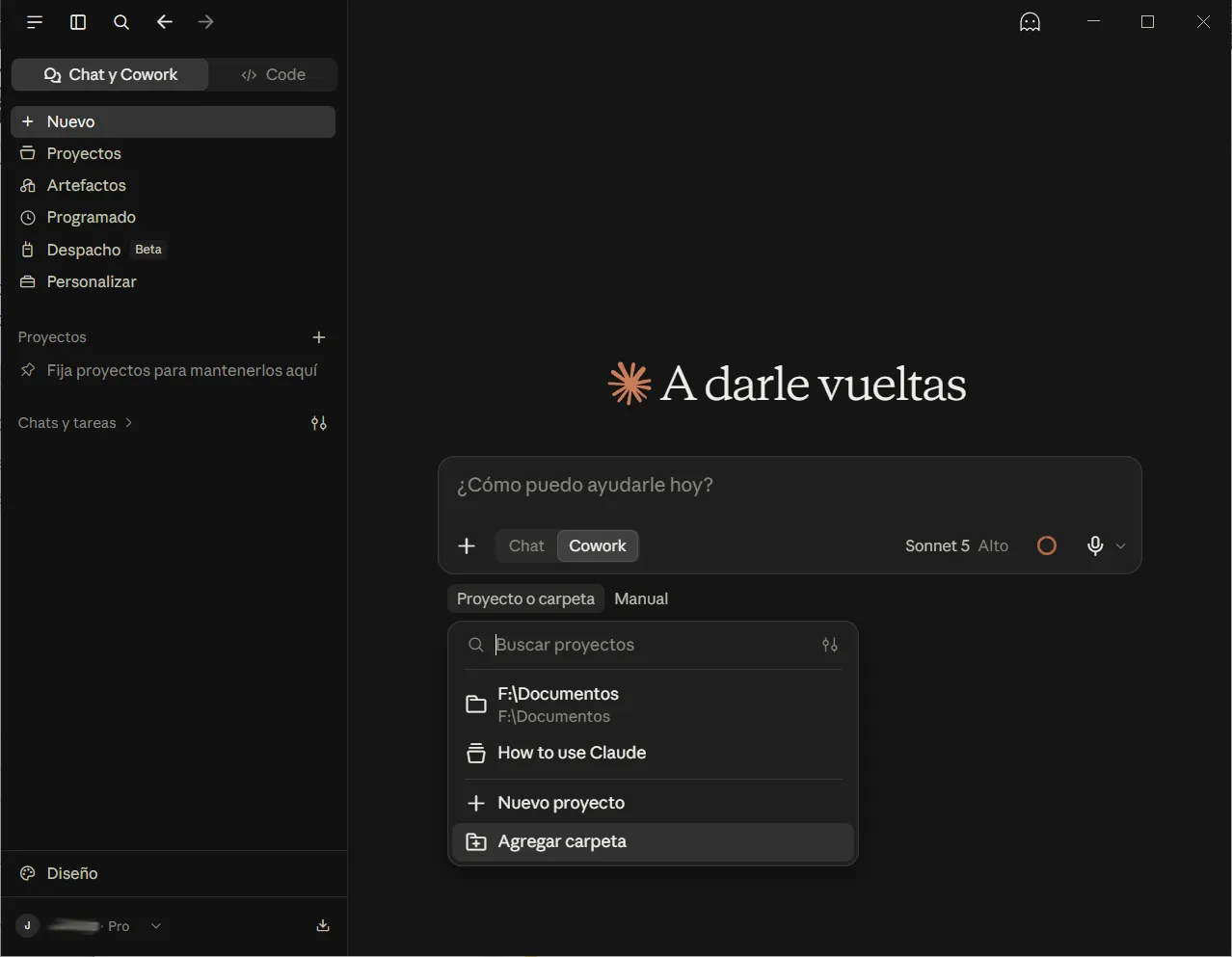
Captura 1: la opción «Agregar carpeta» está dentro del menú «Proyecto o carpeta». El menú también puede mostrar carpetas usadas en tareas anteriores.
Se abrirá el selector de carpetas de Windows. Elige solo el espacio necesario: por ejemplo, Informes dentro de OneDrive en lugar de la raíz de la cuenta. Así limitas los archivos con los que Claude puede trabajar.
Paso 2: elige la unidad cloud y la carpeta de trabajo
En el selector, entra en Este equipo y busca la unidad creada por Air Live Drive. En el ejemplo, Windows muestra Mega (F:) junto a las demás unidades del PC. Abre la unidad, entra en la subcarpeta que necesitas y pulsa Seleccionar carpeta. Si realmente necesitas trabajar con toda la unidad, puedes seleccionar su raíz, aunque una carpeta concreta suele facilitar la tarea.
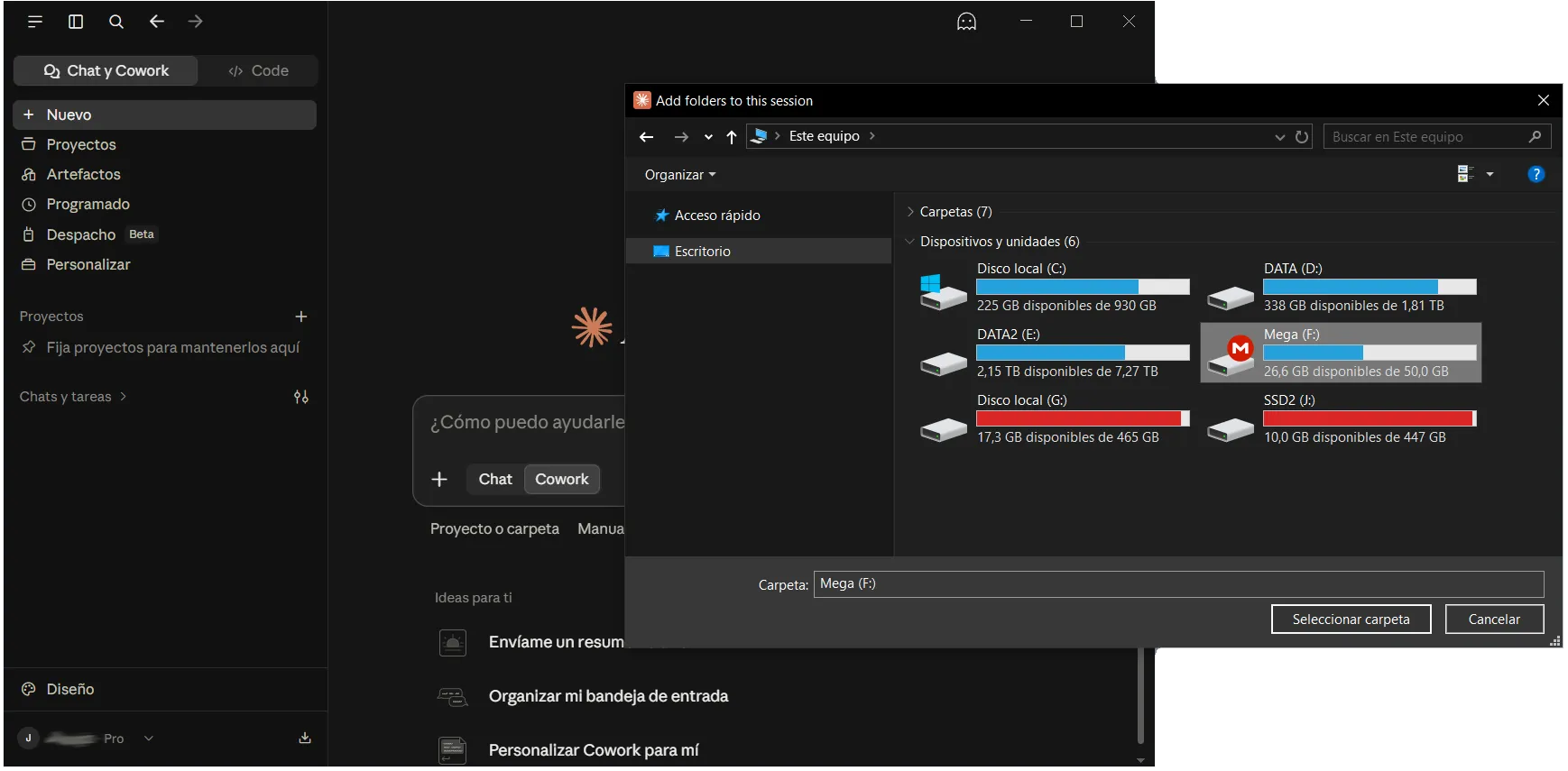
Captura 2: la cuenta de MEGA montada se muestra como Mega (F:) en el selector de Windows. Una cuenta de Google Drive, Dropbox u OneDrive montada con Air Live Drive aparecería en esa misma lista con la letra que le hayas asignado.
Comprueba que la carpeta queda asociada a la tarea. Después, dale una instrucción concreta: «Lee los archivos de esta carpeta y resume los tres informes más recientes. No modifiques ningún archivo».
Empieza con una petición de lectura para confirmar que Claude puede enumerar y abrir los archivos esperados. Si le pides crear o modificar un documento, revisa el resultado en el Explorador y después en la web del proveedor. Espera a que terminen las subidas pendientes antes de cerrar Air Live Drive o apagar el PC.
Por qué usar una unidad montada en vez de sincronizarlo todo
La ventaja principal es acceder a una carpeta sin conservar una copia local completa. Una cuenta puede contener años de documentos, imágenes y proyectos archivados, aunque la tarea de Claude solo necesite una carpeta. Air Live Drive presenta los archivos mediante una ruta normal de Windows, y Claude trabaja con la carpeta que selecciones expresamente. Puede servir para resumir documentos de Dropbox, organizar archivos en OneDrive, revisar textos de Google Drive o preparar contenido guardado en MEGA.
Si utilizas varias nubes, monta cada cuenta con su propia letra y elige la carpeta pertinente en cada tarea. No necesitas un complemento de Air Live Drive para Claude ni subir una carpeta completa a un chat.
Hay límites prácticos. Leer muchos archivos grandes puede llevar más tiempo que trabajar con copias locales, porque los datos se transfieren cuando hacen falta. Algunos formatos requieren conversión o una aplicación compatible para que Claude pueda interpretar su contenido. Antes de pedir cambios amplios en una carpeta compartida, revisa el plan de trabajo y conserva una copia de seguridad o el historial de versiones de los archivos importantes. Anthropic recomienda limitar el acceso a las carpetas necesarias para cada tarea.
De carpeta cloud a carpeta de trabajo de Claude
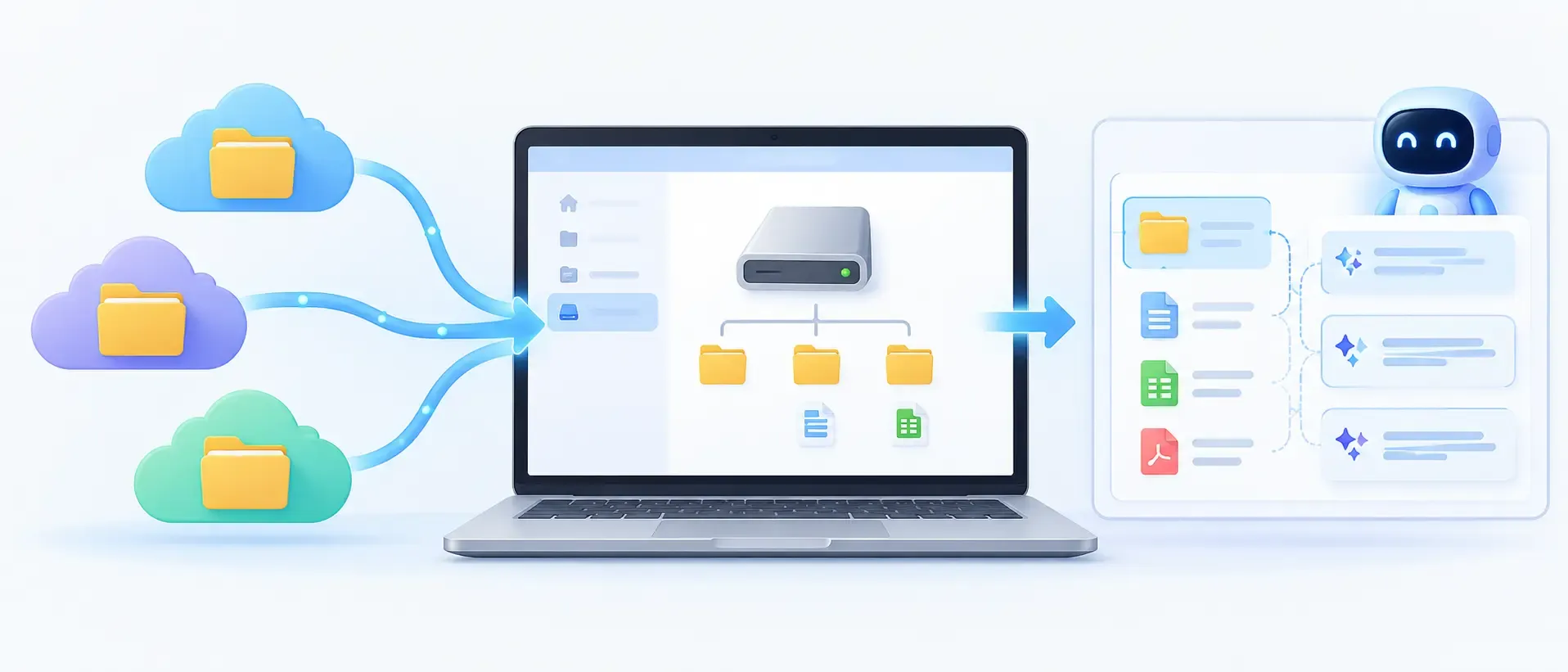
El proceso se resume en tres acciones: conecta la cuenta en Air Live Drive, comprueba que la nueva unidad aparece en Windows y selecciona una carpeta de esa unidad en Claude Desktop. Las capturas enseñan los dos momentos decisivos: Agregar carpeta en Claude y Mega (F:) en el selector de Windows. Si sustituyes MEGA por Google Drive, Dropbox u OneDrive, tendrás el mismo camino desde tus archivos de la nube hasta una carpeta de trabajo de Claude, sin sincronizar toda la cuenta en el PC.
Si buscas una visión más general, consulta nuestro artículo anterior sobre Claude Cowork, Claude Code y Air Live Drive.