
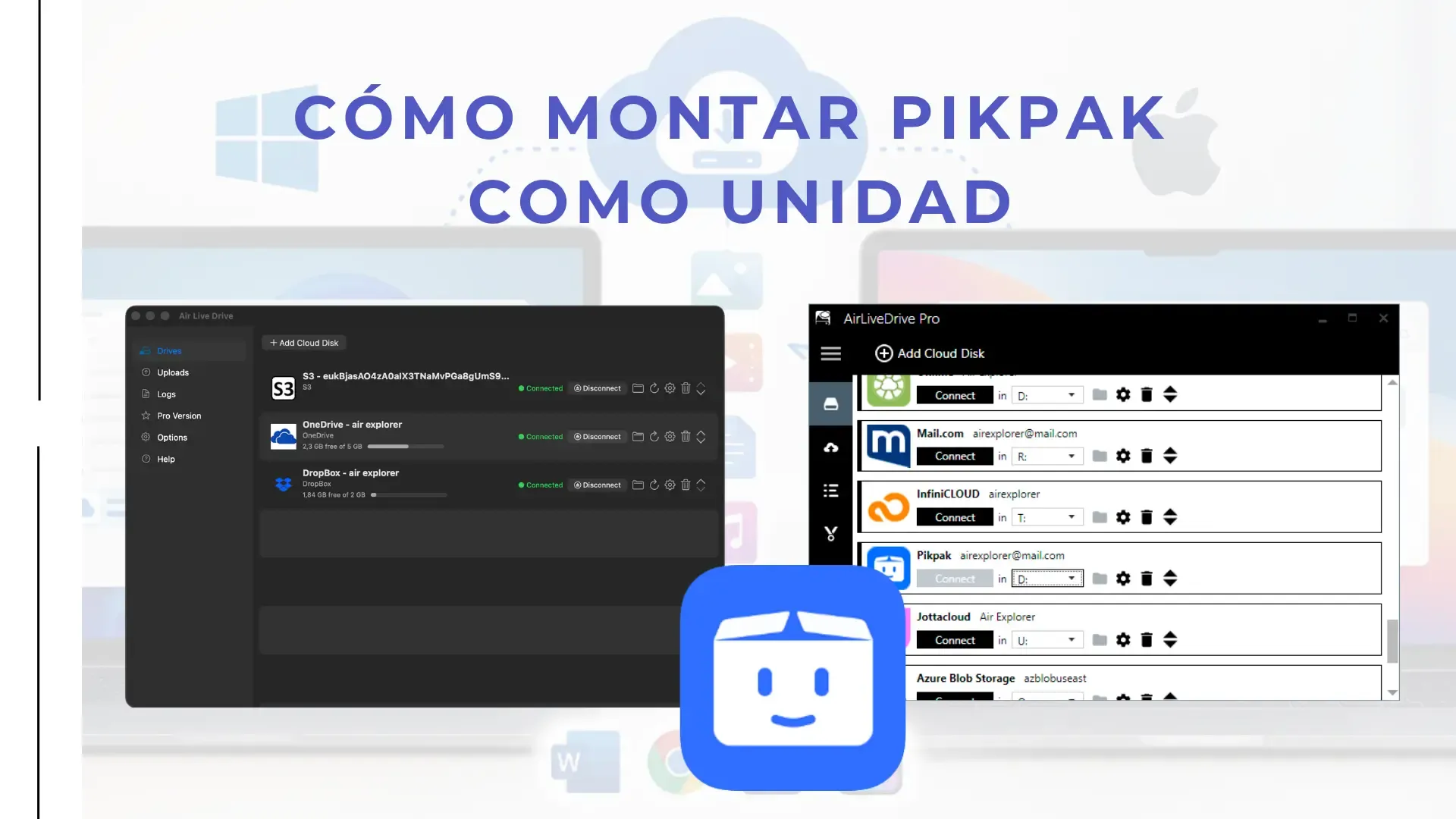
¿Quieres usar PikPak como un disco más de tu ordenador? Con Air Live Drive puedes montar PikPak como unidad en Windows y Mac y trabajar con tus archivos en la nube desde el Explorador de archivos o desde Finder: abrirlos con tus aplicaciones habituales, copiarlos a otras nubes y guardar los cambios, sin sincronizar toda la cuenta ni llenar el disco duro.
Qué es PikPak y por qué tenerlo como unidad
PikPak es un servicio de almacenamiento en la nube pensado para archivos grandes y contenido multimedia. Su función más destacada es guardar contenido desde un enlace directamente en tu cuenta, de modo que la descarga se hace en la nube y no en tu ordenador. Además ofrece un plan gratuito, aplicaciones para todos los dispositivos y reproducción de vídeo integrada.
Todo eso funciona bien en el navegador o en el móvil. Pero en el ordenador lo normal es querer tratar esos archivos como cualquier otro: abrirlos con tu propio software, ordenarlos en carpetas o pasarlos a otro servicio. Ahí es donde montar PikPak como unidad marca la diferencia.
Air Live Drive: PikPak en Windows y en Mac
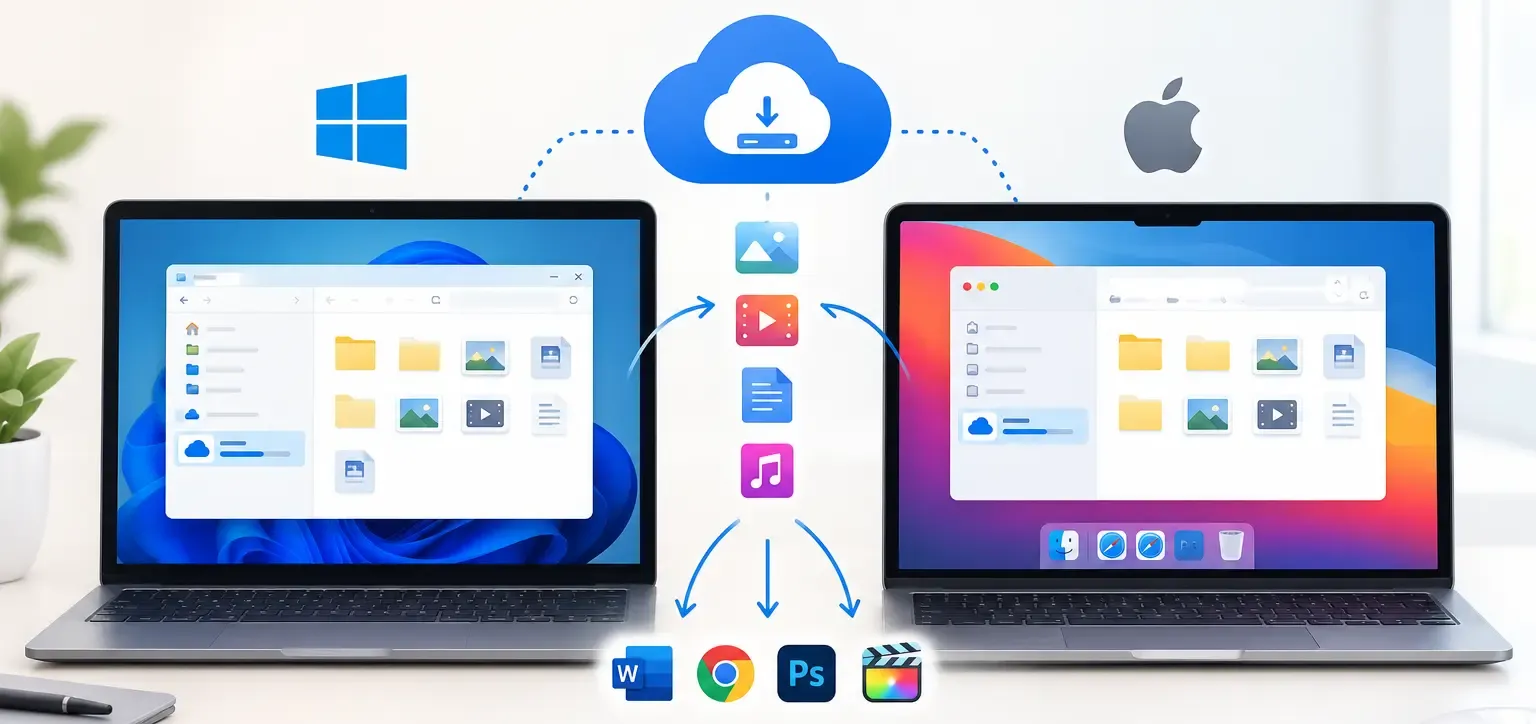
Air Live Drive está disponible para Windows y para Mac, así que puedes trabajar con PikPak en cualquiera de los dos sistemas de la misma manera:
- En Windows, PikPak aparece en Este equipo con su propia letra de unidad, junto a tus discos locales.
- En Mac, PikPak aparece en Finder como una ubicación más en la que explorar, abrir y guardar archivos. La versión para Mac requiere macOS 13 o posterior.
En los dos casos tu cuenta de PikPak no se copia en el ordenador. Las carpetas se muestran directamente desde la nube y los archivos se obtienen al abrirlos, así que incluso una biblioteca muy grande apenas ocupa espacio local.
Cómo montar PikPak como unidad, paso a paso
En Windows
- Descarga Air Live Drive, instálalo y ábrelo.
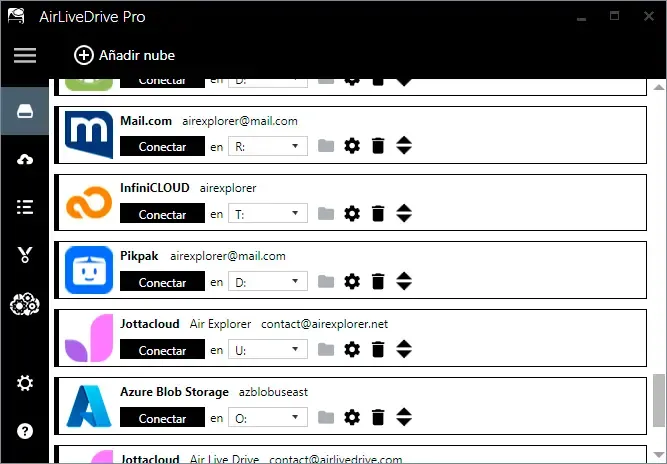
- Pulsa Añadir nube y elige PikPak.
- Inicia sesión con el correo y la contraseña de PikPak.
- Elige una letra de unidad libre y pulsa Conectar.
- Abre Este equipo: PikPak aparece como una unidad más, lista para usar.
En Mac
- Descarga Air Live Drive para Mac (macOS 13 o posterior), instálalo y ábrelo.
- Añade una cuenta de PikPak e inicia sesión con tu correo y contraseña de PikPak.
- Si macOS lo pide, permite Air Live Drive en Ajustes del Sistema › Ítems de inicio y extensiones › Proveedores de archivos.
- Conecta la cuenta: PikPak aparece en la barra lateral de Finder.
En el vídeo de abajo puedes ver todo el proceso.
Míralo: monta PikPak en unos clics
En este vídeo verás cómo añadir tu cuenta de PikPak a Air Live Drive y conectarla como unidad en unos pocos clics. Una vez montada, el vídeo muestra PikPak trabajando junto a otras nubes: copiar archivos de PikPak a OneDrive, abrir documentos directamente desde la nube y enviar archivos del PC a PikPak y a Dropbox a la vez.
Ventajas de montar PikPak con Air Live Drive
Trabaja con tus propias aplicaciones
Abre un vídeo de PikPak en tu reproductor favorito, un documento en Word o LibreOffice o una imagen en tu editor, directamente desde la unidad montada. Al guardar, los cambios vuelven a PikPak. Cualquier aplicación con un cuadro de Abrir o Guardar llega a tus archivos de PikPak.
Ahorra espacio en el disco
No hay sincronización completa, así que no necesitas sitio en el disco para todo lo que guardas en PikPak. Es especialmente útil en portátiles con SSD pequeños y para quienes tienen grandes colecciones multimedia en la nube.
Todas tus nubes en un mismo sitio
PikPak puede montarse junto a Google Drive, OneDrive, Dropbox, MEGA y muchos otros servicios. Cada uno se convierte en su propia unidad, así que mover archivos entre PikPak y otra nube es tan fácil como copiar entre dos carpetas, sin descargar y volver a subir desde el navegador.
Gestión de archivos de siempre
Arrastra y suelta, copia, pega, renombra y crea carpetas igual que en un disco local. Organizar cientos de archivos con el Explorador o Finder, los atajos de teclado y la selección múltiple es mucho más rápido que hacerlo clic a clic en una web.
Varias cuentas, un único flujo de trabajo
Si usas más de una cuenta de PikPak, o combinas PikPak con almacenamiento personal y de trabajo, cada cuenta tiene su propia unidad. Air Live Drive Pro elimina los límites de la versión gratuita para quienes gestionan muchas cuentas.
Quién saca más partido a PikPak como unidad
- Creadores de contenido que reúnen vídeo y audio en PikPak y lo editan con software de escritorio.
- Equipos y profesionales autónomos que reciben material en PikPak y lo entregan por OneDrive, Google Drive o Dropbox.
- Usuarios de portátil que necesitan almacenamiento extra sin llevar un disco externo.
- Usuarios de Mac y Windows que alternan entre ambos sistemas y quieren el mismo acceso a PikPak en los dos.
¿Es gratis PikPak? ¿Puedo montarlo gratis?
Sí, por las dos partes. PikPak tiene un plan gratuito con 6 GB de almacenamiento y planes Premium de pago con mucho más espacio. Air Live Drive es gratis hasta 3 discos y una cuenta por nube, así que puedes montar tu cuenta de PikPak sin pagar nada. Si necesitas varias cuentas de PikPak o más de tres discos, Air Live Drive Pro quita esos límites.
¿Es seguro usar PikPak con Air Live Drive?
Air Live Drive inicia sesión en PikPak con tu propio correo y contraseña de PikPak y se comunica directamente con los servidores de PikPak: tus archivos van de tu ordenador a PikPak y nunca pasan por nuestros servidores. Tus datos de acceso se guardan cifrados en tu ordenador, y puedes quitar la cuenta de Air Live Drive cuando quieras.
Cómo guarda y protege PikPak tus archivos depende de PikPak: revisa su política de privacidad y sus condiciones si vas a guardar documentos delicados.
Consejos para trabajar con PikPak como unidad
Como Air Live Drive trabaja directamente con la nube, abrir y guardar archivos depende de tu conexión a internet. Las subidas grandes continúan en segundo plano, así que mantén la aplicación abierta hasta que terminen. Los cambios hechos desde la web o la aplicación móvil de PikPak aparecen al actualizar la unidad. Encontrarás todas las opciones de configuración en la guía de ayuda de Air Live Drive.
Empieza hoy a usar PikPak como unidad
Montar PikPak como unidad convierte tu biblioteca en la nube en parte de tu ordenador, tanto si trabajas en Windows como en Mac. Descarga Air Live Drive, añade tu cuenta de PikPak y empieza a trabajar con tus archivos desde el Explorador o desde Finder.
Artículos relacionados: - Cómo montar la nube como disco local en Windows - Air Live Drive para Mac: almacenamiento en la nube en Finder