
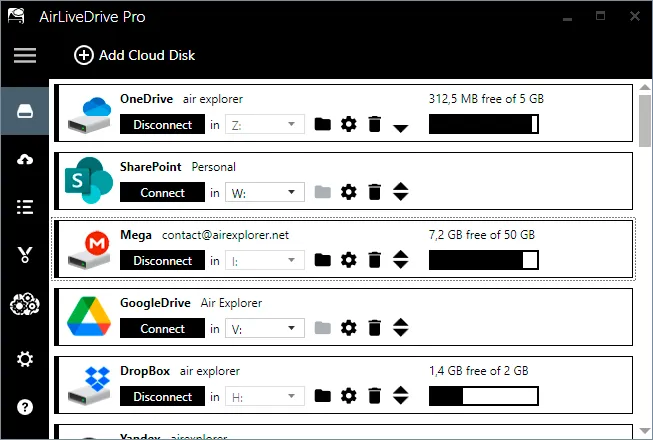
¿Puedo tener MEGA en el Explorador de Windows o en el Finder del Mac como una unidad más, igual que OneDrive o Google Drive? Sí. Air Live Drive monta tu cuenta de MEGA como una unidad: una letra de unidad (por ejemplo M:) en Este equipo en Windows, o una ubicación en la barra lateral del Finder en Mac. Navegas y abres tus archivos desde ahí y desde cualquier programa, y no se sincroniza nada en tu disco: un archivo solo se descarga cuando lo abres.
Cómo montar MEGA como unidad, paso a paso
En Windows
- Descarga Air Live Drive, instálalo y ábrelo.
- Pulsa Añadir nube y elige MEGA.
- Inicia sesión con el correo y la contraseña de MEGA. Si usas verificación en dos pasos, escribe en la misma ventana el código de 6 cifras de tu app de autenticación. No hace falta desactivarla.
- Elige una letra de unidad libre y pulsa Conectar.
- Abre Este equipo: MEGA aparece como una unidad más.
En Mac
- Descarga Air Live Drive para Mac (macOS 13 o posterior), instálalo y ábrelo.
- Añade una cuenta de MEGA e inicia sesión con tu correo y contraseña de MEGA (y el código de verificación en dos pasos, si lo usas).
- Si macOS lo pide, permite Air Live Drive en Ajustes del Sistema › Ítems de inicio y extensiones › Proveedores de archivos.
- Conecta la cuenta: MEGA aparece en la barra lateral de Finder.
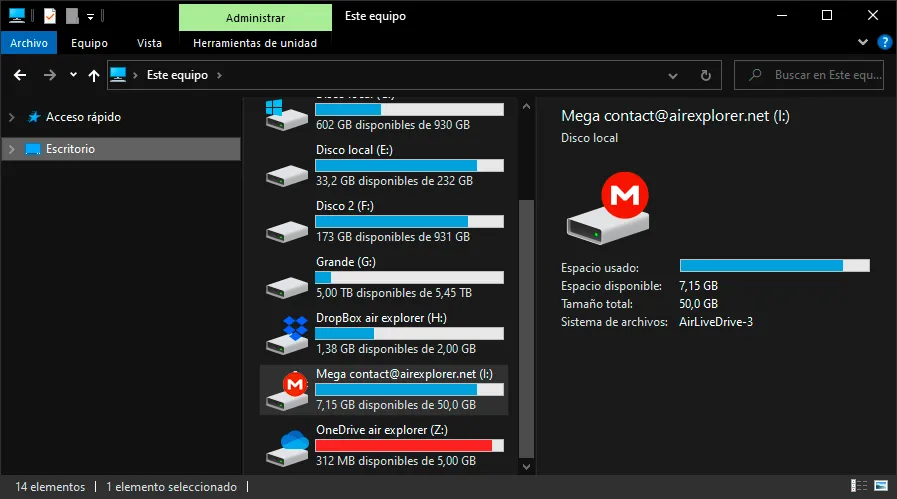
A partir de ahí trabajas como con cualquier disco: abres, editas y guardas con Word, Excel, Photoshop o cualquier otro programa, y copias, mueves, renombras o borras. Los cambios se suben a MEGA.
Montar MEGA sin sincronizar ni llenar el disco
La aplicación de escritorio de MEGA está pensada para sincronizar carpetas con tu ordenador, así que esos archivos ocupan espacio en el disco. Air Live Drive no sincroniza nada: toda tu cuenta aparece como una unidad, y solo se descargan a una caché local los archivos que abres. Tú decides cuánto ocupa esa caché y cuándo se vacía.
Conviene saberlo: MEGA cifra cada archivo de extremo a extremo, así que Air Live Drive descarga el archivo entero y lo descifra en tu ordenador antes de abrirlo. Documentos y fotos se abren casi al momento. Un vídeo grande tarda lo que tarde en descargarse antes de empezar a reproducirse.
Si MEGA no conecta
Si aparece Invalid user or password aunque la contraseña sea correcta, cierra la sesión de MEGA en el navegador, vuelve a entrar con la misma cuenta y prueba otra vez en Air Live Drive. MEGA a veces pide volver a entrar por la web tras un cambio de contraseña o mucho tiempo sin usarla.
Preguntas frecuentes
¿Puedo usar MEGA como unidad de red?
Sí, en Windows. Por defecto MEGA se monta como disco local, pero puedes montarla como unidad de red, que es lo que esperan algunos programas y herramientas de copia de seguridad. No necesitas WebDAV ni ningún servidor aparte.
¿Puedo montar un enlace público de una carpeta de MEGA?
Air Live Drive monta tu cuenta de MEGA, no enlaces sueltos. Para usar una carpeta pública que te han enviado, abre el enlace en el navegador y guarda la carpeta en tu cuenta de MEGA con la opción que ofrece la propia MEGA. A partir de ahí aparece en tu unidad de Air Live Drive como cualquier otra carpeta.
¿Adónde van los archivos que borro?
A la Papelera de MEGA, igual que si los borraras en la propia MEGA. Si borras algo por error, puedes recuperarlo desde la web o la aplicación de MEGA.
¿Es gratis?
Sí. MEGA da 20 GB gratis, y Air Live Drive es gratis hasta tres unidades, así que puedes montar tu cuenta de MEGA sin pagar nada. Air Live Drive Pro quita los límites si necesitas más unidades o varias cuentas de MEGA.
¿Es seguro?
Air Live Drive se comunica directamente con los servidores de MEGA: tus archivos nunca pasan por nuestros servidores. Se descifran en tu propio ordenador, y tus datos de acceso a MEGA se guardan cifrados en tu ordenador. Puedes quitar la cuenta de Air Live Drive cuando quieras.
También te puede interesar: