
Cómo montar la nube como disco local en Windows
5 de marzo de 2026
Montar una nube como disco local significa que tu cuenta de Google Drive, OneDrive, Dropbox o cualquier otra aparece en el Explorador de Windows con su propia letra de unidad, como un disco USB. Abres, editas y guardas los archivos con tus aplicaciones de siempre, y se quedan en la nube: no se sincroniza nada en el PC salvo una pequeña caché con el límite que elijas. Con Air Live Drive puedes hacerlo gratis con hasta tres discos.
¿Qué significa montar una nube como disco?
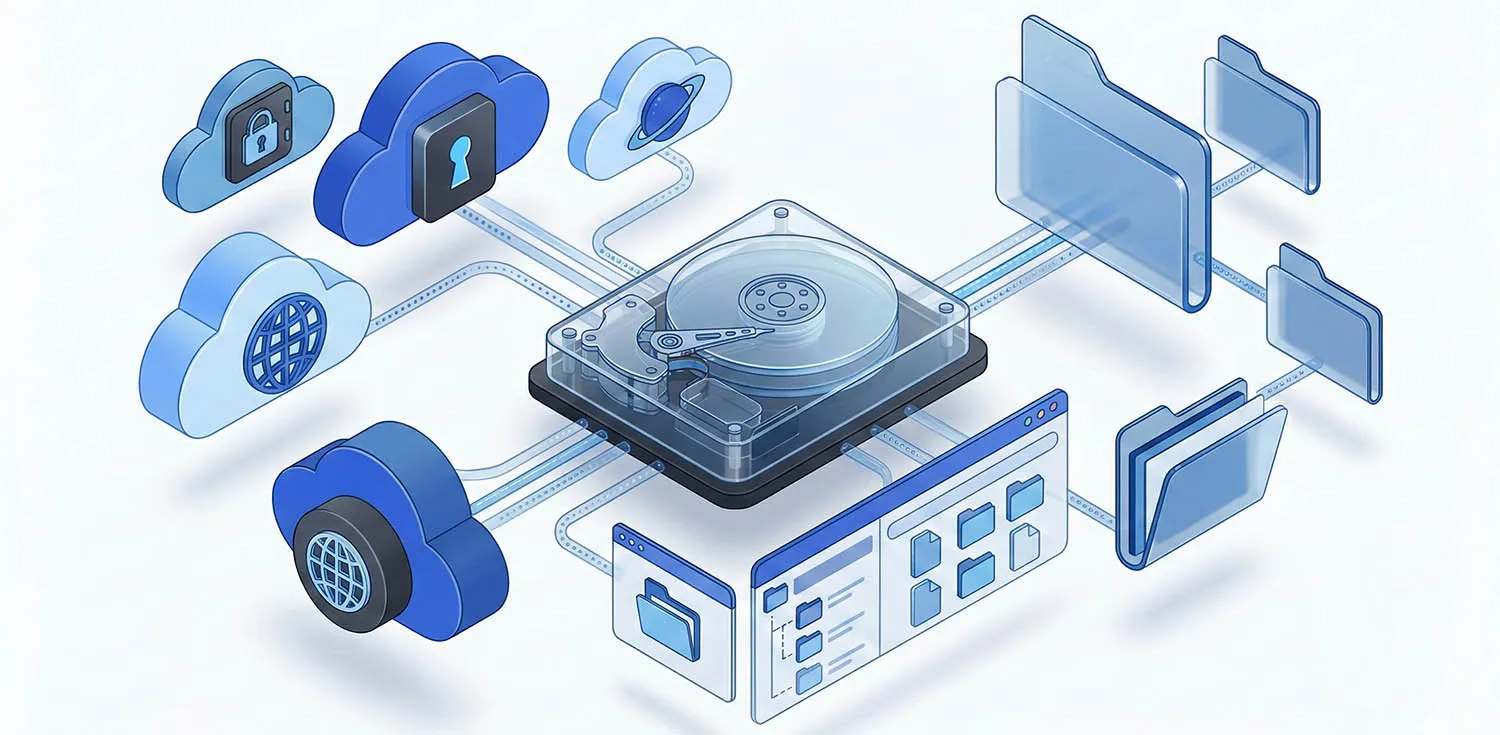
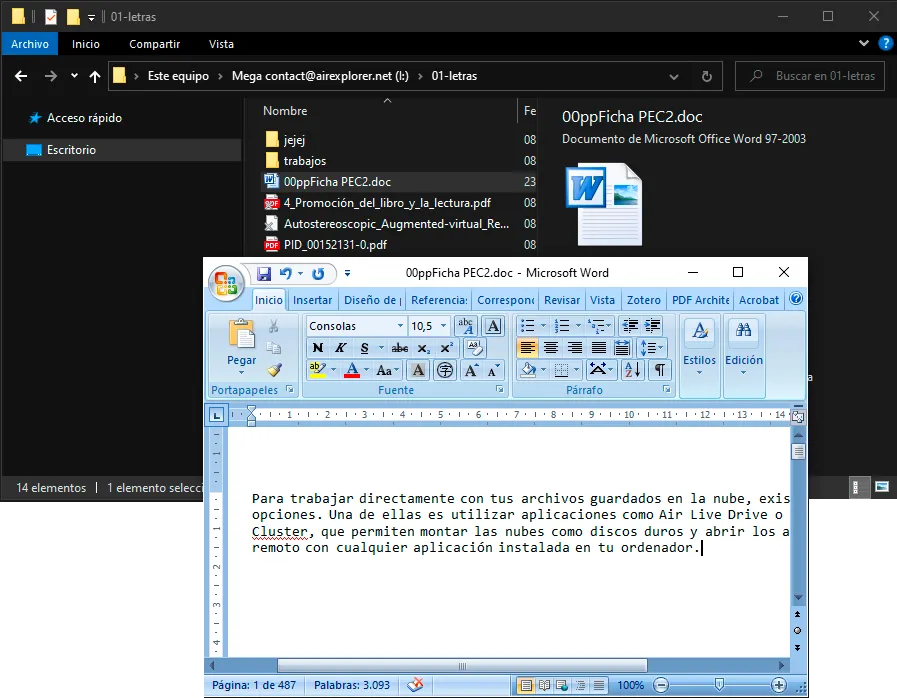
Montar (o mapear) una nube significa asignar una letra de unidad de Windows a un servicio de almacenamiento remoto. En vez de abrir el navegador cada vez que necesitas un archivo, o de instalar una aplicación que copia toda la cuenta al disco, Windows trata la nube como un dispositivo conectado. Cualquier programa con un cuadro de Abrir o Guardar llega a tus archivos: Word, Excel, Photoshop, Premiere, AutoCAD o VLC.
Montar o sincronizar: ¿qué diferencia hay?
| Sincronizar (aplicaciones oficiales) | Montar (Air Live Drive) | |
|---|---|---|
| Espacio en el disco | Una copia completa de todo lo que sincronizas | Solo una caché, con el límite que elijas |
| 100 GB en la nube | Hasta 100 GB en tu PC | Unos pocos GB de caché como mucho |
| Varias cuentas del mismo servicio | Normalmente una por aplicación | Cada cuenta es su propio disco |
| Varios servicios | Una aplicación por servicio | Una aplicación para más de 40 servicios |
| Trabajar sin conexión | Sí, con lo sincronizado | Solo con los archivos que guardes como copia local |
Sincronizar tiene sentido cuando lo necesitas todo sin conexión. Montar tiene sentido cuando tu nube es más grande que tu disco, cuando usas varias cuentas o servicios, o cuando solo abres unos pocos archivos cada vez. En la guía para trabajar con archivos en la nube sin sincronizar lo explicamos con más detalle.
Cómo montar una nube como disco local, paso a paso
- Descarga Air Live Drive, instálalo y ábrelo. En Windows, el instalador añade también el controlador Dokan que crea las unidades.
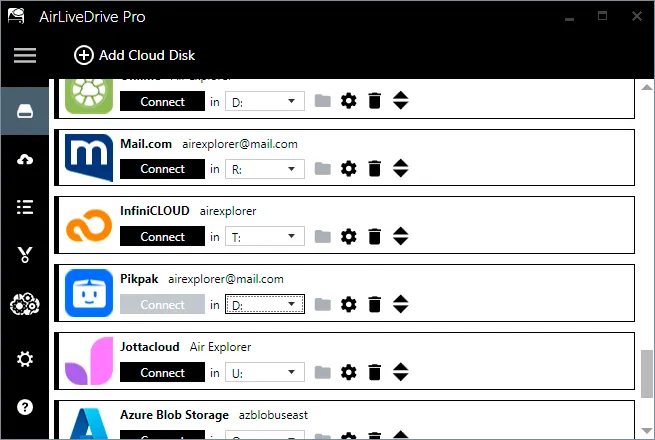
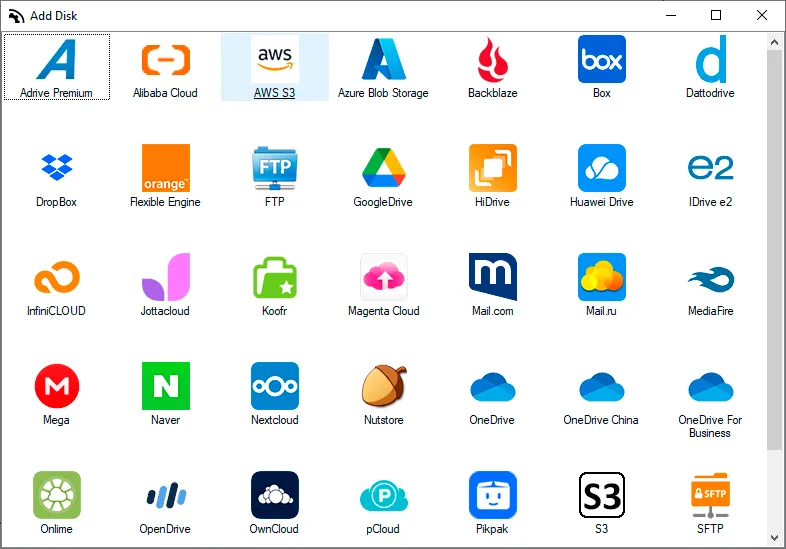
- Pulsa Añadir nube y elige tu servicio.
- Inicia sesión. En Google Drive, OneDrive, Dropbox y la mayoría de servicios se abre la página de acceso del propio proveedor; en S3, FTP, SFTP y WebDAV introduces los datos del servidor.
- Elige una letra de unidad libre, o una carpeta vacía si prefieres montarla dentro de otro disco.
- Pulsa Conectar y abre Este equipo: tu nube está ahí, lista para usar.
En Mac el proceso es el mismo, y la nube aparece en Finder en lugar del Explorador (macOS 13 o posterior).
Las nubes más usadas, como discos de Windows
Google Drive
Tu Mi unidad aparece como un disco, y también puedes montar una unidad compartida o una sola carpeta como raíz del disco. Si tu organización lo exige, puedes usar tu propio ID de cliente OAuth de Google. Paso a paso: Monta Google Drive como una unidad en Windows.
OneDrive y OneDrive for Business
OneDrive personal, OneDrive for Business y los sitios de SharePoint Online se montan cada uno como su propio disco, así que tus archivos personales y de trabajo dejan de mezclarse en la misma carpeta.
Dropbox
Dropbox se convierte en un disco sin que la aplicación de Dropbox copie toda la cuenta al ordenador. Guía completa: Convierte Dropbox en una unidad virtual.
iCloud Drive
iCloud Drive también se puede montar en Windows, algo útil si usas un iPhone o un Mac y trabajas en un PC. Guía: Cómo montar Apple iCloud en Windows.
Amazon S3, Backblaze, Wasabi y otros almacenamientos de objetos
Amazon S3 y los servicios compatibles con S3 (Wasabi, Backblaze, IDrive e2 y otros) aparecen como discos normales: recorres tus buckets desde el Explorador en lugar de una consola web.
Air Live Drive es compatible con más de 40 servicios, entre ellos MEGA, Box, pCloud, PikPak, FTP, SFTP y WebDAV.
Usa tu nube como espacio local extra
Cuando el disco se llena, montar la nube es una forma de ganar espacio sin comprar nada. Un plan de 1 TB de Google Drive o de OneDrive aparece como un disco de 1 TB, y los archivos solo ocupan sitio en tu ordenador mientras están en la caché. Es especialmente útil en portátiles con SSD pequeños y para quien trabaja con archivos grandes: vídeo 4K, fotos RAW, PSD con capas o bases de datos.
Tú decides cuánto puede ocupar la caché y dónde se guarda. Cuando llega al límite, se quitan primero los archivos que menos usas. Para tener una carpeta disponible sin conexión, haz clic derecho sobre ella en el Explorador y elige Descargar copia local. Más detalle en la guía de gestión de caché y en Cómo ahorrar espacio en el disco duro usando almacenamiento en la nube.
Opciones para el trabajo diario
- Varias cuentas a la vez: cada cuenta personal, de trabajo o de cliente es su propio disco.
- Discos de solo lectura: consulta archivos sin riesgo de cambiarlos o borrarlos por error.
- Subidas en segundo plano: guarda un archivo grande y sigue trabajando mientras se sube.
- Conexión al iniciar: tus discos están listos cada vez que entras en Windows.
Preguntas frecuentes
¿Montar una nube como disco ocupa espacio en el PC?
Solo el de la caché. Los archivos se descargan a una caché local cuando los abres, y tú decides su tamaño máximo. Nunca se copia toda la nube al disco.
¿Puedo trabajar sin conexión con una nube montada?
Solo con los archivos que guardes como copia local (clic derecho › Descargar copia local en el Explorador). Para el resto hace falta conexión, porque los archivos están en la nube.
¿Es gratis?
Sí. La versión gratuita monta hasta tres discos, con una cuenta por nube. Air Live Drive Pro quita esos límites.
¿Puedo editar archivos grandes sin descargarlos antes?
Sí. Ábrelos desde el disco montado con tu aplicación de siempre. Air Live Drive obtiene el archivo al abrirlo y sube los cambios al guardar, en segundo plano.
¿Es Air Live Drive una alternativa a RaiDrive?
Sí. Monta el mismo tipo de servicios como discos de Windows, funciona también en Mac y tiene una versión gratuita de hasta tres discos. Más en La mejor alternativa a RaiDrive.
¿Copia miles de archivos entre nubes?
Air Live Drive está pensado para el trabajo diario con tus archivos. Para grandes transferencias o copias de seguridad de una nube a otra, la herramienta adecuada es Air Explorer, de la misma familia.
Empieza a trabajar con tus nubes como discos
Montar tus nubes como discos locales acaba con las descargas desde el navegador, las carpetas sincronizadas duplicadas y los avisos de «poco espacio en disco». Descarga Air Live Drive, añade tu primera cuenta y ábrela en el Explorador.
Artículos relacionados:
- Cómo acceder a los archivos de la nube sin descargarlos en el PC
- ¿Cuál es el mejor software para mapear servidores SFTP y WebDAV como discos duros?
- La mejor alternativa a RaiDrive: Air Live Drive