
¿Sin espacio en disco? Cómo usar el almacenamiento en la nube como espacio local extra
14 de abril de 2026
Estás en medio de un proyecto importante y tu ordenador te lanza ese temido mensaje: “El disco está casi lleno.” ¿Te suena familiar? Tanto si eres diseñador trabajando con archivos pesados, un profesional que gestiona grandes volúmenes de datos, o simplemente alguien cuyo SSD se llena más rápido de lo esperado, quedarse sin espacio en disco es uno de los mayores frenos a la productividad del trabajo moderno.
La buena noticia: no necesitas comprar un disco duro nuevo ni borrar años de archivos. Tu almacenamiento en la nube (Google Drive, OneDrive, Dropbox u otro servicio) puede funcionar como espacio extra real y utilizable directamente desde tu ordenador. Y el truco para que funcione sin fricciones es montarlo como una unidad local.
Por qué tu disco se llena más rápido de lo que crees
Los archivos modernos son cada vez más grandes. Un solo clip de vídeo en 4K puede pesar varios gigabytes. Un proyecto de diseño con capas en PSD puede consumir fácilmente 20–30 GB. Suma las actualizaciones del sistema operativo, las aplicaciones instaladas y los archivos en caché , y de repente ese SSD de 256 GB parece un sello postal.
La solución tradicional, comprar un disco duro externo, funciona, pero te ata a un dispositivo físico. No puedes acceder a él desde una cafetería, la oficina de un cliente o cuando viajas. El almacenamiento en la nube, en cambio, te ofrece terabytes de espacio accesible desde cualquier lugar. ¿El problema? La mayoría de la gente solo usa la nube desde el navegador o con un cliente de sincronización que descarga todo al disco de todos modos, lo cual anula por completo el propósito.

El problema real de la sincronización tradicional
Cuando instalas las apps de escritorio oficiales de Google Drive, OneDrive o Dropbox, funcionan sincronizando archivos, es decir, crean una copia local de cada archivo en tu disco duro. Básicamente estás duplicando el uso de almacenamiento. ¿Esos 100 GB de archivos en tu Google Drive? Ahora también ocupan 100 GB en tu portátil ya lleno.
Este modelo de sincronización fue diseñado para el acceso sin conexión, pero para la mayoría de usuarios genera exactamente el problema que intentaban resolver.
Una solución más inteligente: montar la nube como unidad local
Existe una forma radicalmente diferente de trabajar con el almacenamiento en la nube: montarlo como una unidad local virtual. En lugar de sincronizar archivos en tu disco, te conectas a tu nube igual que conectarías un USB, aparece como una nueva letra de unidad en el Explorador de archivos (por ejemplo, Z: o X:), puedes navegar, abrir y editar archivos directamente, y nada se descarga hasta que realmente abres un archivo.
Esto significa que tus 1 TB de Google Drive aparecen como 1 TB de espacio local utilizable, sin ocupar ni un solo byte en tu disco duro hasta que sea necesario.
Cómo Air Live Drive lo hace muy sencillo
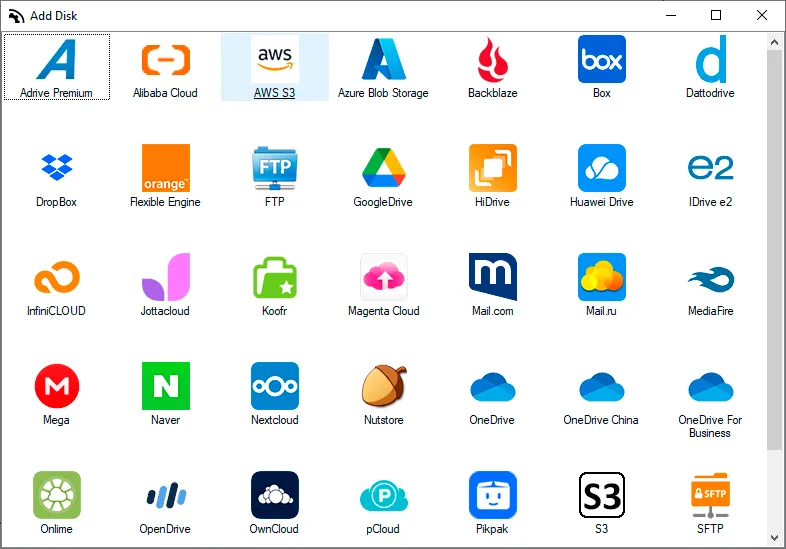
Air Live Drive es una aplicación de escritorio para Windows creada exactamente para esto. Te permite montar cualquier servicio de nube principal (Google Drive, OneDrive, Dropbox, Box, Mega, e incluso protocolos como FTP, SFTP y WebDAV) como un disco local real en tu ordenador.
Así se configura en menos de 3 minutos:
- Descarga e instala Air Live Drive desde la web oficial (airlivedrive.com).
- Añade tu cuenta en la nube: selecciona tu proveedor de la lista e inicia sesión con tus credenciales de forma segura.
- Asigna una letra de unidad: elige cualquier letra disponible (por ejemplo,
Z:) para identificar tu almacenamiento en la nube. - Haz clic en Conectar: tu nube aparece al instante en el Explorador de archivos, lista para usar como cualquier otro disco.
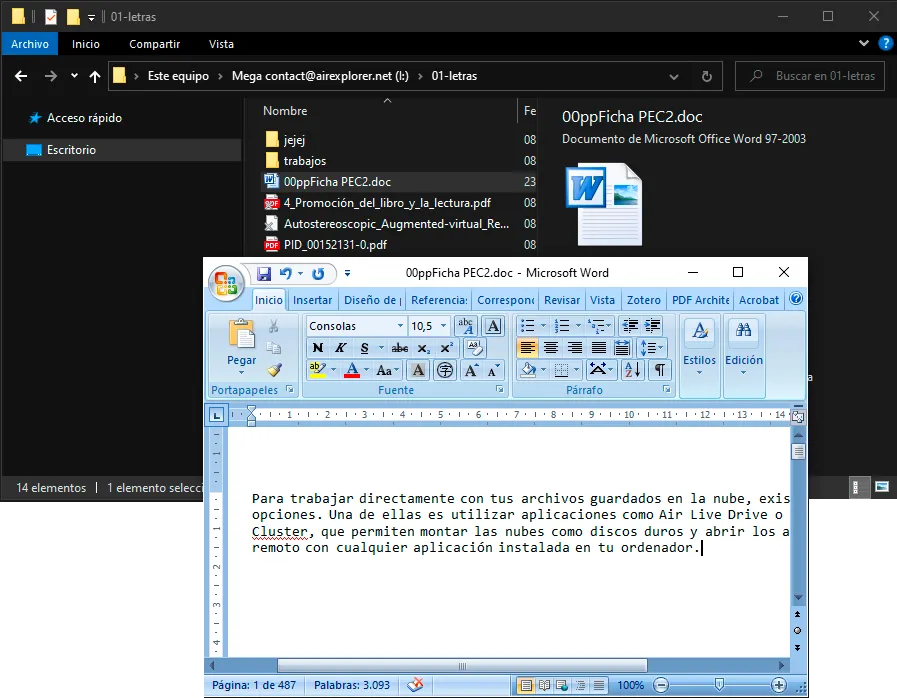
Eso es todo. Desde ese momento puedes arrastrar y soltar archivos en tu nube, abrir documentos directamente en Word o Excel, editar fotos en Photoshop y guardar de vuelta en la nube, sin que ningún archivo quede almacenado de forma permanente en tu unidad local.
Ventajas reales que notarás de inmediato
- Expansión de almacenamiento instantánea: añade la capacidad completa de tus cuentas en la nube a tu PC sin ninguna compra de hardware.
- Sin desperdicio de espacio local: los archivos solo ocupan disco temporalmente cuando los abres, y se liberan al cerrarlos.
- Compatibilidad total con software profesional: herramientas como Photoshop, Premiere, AutoCAD o Excel trabajan directamente con archivos en la nube montada a través de los diálogos nativos Archivo > Abrir y Archivo > Guardar.
- Varias nubes, un solo lugar: conecta varias cuentas,incluso múltiples cuentas de Google Drive, y cada una aparece como su propia letra de unidad.
- Acceso desde cualquier lugar: tu unidad en la nube siempre está disponible mientras tengas conexión a internet.
¿Quién se beneficia más?
Esta solución es especialmente potente para:
- Creativos y diseñadores que trabajan con archivos de proyecto pesados y no pueden permitirse sincronizarlo todo en local.
- Trabajadores remotos y freelancers que colaboran en carpetas compartidas en la nube y necesitan acceso en tiempo real.
- Estudiantes y usuarios domésticos con portátiles de gama media y SSDs pequeños que necesitan estirar su almacenamiento.
- Profesionales de IT que gestionan unidades compartidas en la nube para equipos sin querer sincronización completa en cada máquina.
Conclusión
Quedarse sin espacio en disco ya no significa abrir la cartera para comprar nuevo hardware. Montando tu almacenamiento en la nube como unidad local con Air Live Drive, conviertes tu plan de Google Drive, OneDrive o Dropbox en una extensión fluida del almacenamiento de tu ordenador, accesible al instante, siempre actualizada y completamente transparente para cualquier aplicación que uses.
Descarga Air Live Drive y añade tu primera unidad en la nube en minutos
También puedes consultar otras funciones de Air Live Drive aquí:
-La forma más rápida de integrar Google Drive, OneDrive y Dropbox en el Explorador de archivos
-¿Cuál es la mejor forma de usar la nube como disco duro en Windows?
-¿Cuál es el mejor software para mapear servidores SFTP y WebDAV como discos duros?