Puedes montar Drime como una unidad local en Windows con Air Live Drive. De este modo, tu cuenta de Drime aparece en el Explorador de archivos como cualquier disco del equipo, permitiéndote abrir, editar, guardar y organizar archivos sin sincronizar toda la nube ni ocupar espacio innecesario en el disco duro.
¿Qué es Drime?
Drime es un servicio de almacenamiento en la nube que permite guardar documentos, fotografías, vídeos, copias de seguridad y otros archivos online. Al mantener los archivos en la nube, puedes acceder a ellos desde distintos dispositivos con conexión a Internet.
Aunque la interfaz web de Drime resulta útil para consultar y gestionar archivos, trabajar exclusivamente desde el navegador puede ser menos cómodo cuando utilizas programas de escritorio. Descargar un documento para editarlo y subirlo de nuevo después supone más pasos, puede generar copias duplicadas y consume espacio local.
Con Air Live Drive, puedes integrar Drime directamente en Windows y trabajar con tus archivos desde el entorno habitual del sistema operativo.
¿Se puede montar Drime como disco en Windows?
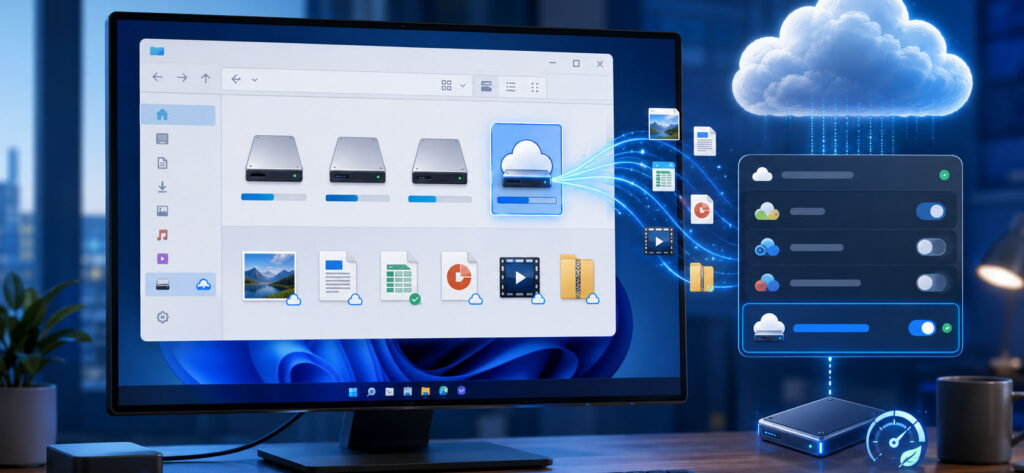
Sí. Air Live Drive permite montar una cuenta de Drime como una unidad virtual en Windows. Después de conectar la cuenta, Drime se muestra en Este equipo, dentro del Explorador de archivos, junto a los discos locales, memorias USB y otras ubicaciones de almacenamiento.
Puedes asignar una letra de unidad a Drime, por ejemplo D:, H: o Z:. A partir de ese momento, podrás explorar las carpetas y archivos de tu cuenta como si estuvieran en un disco duro conectado al ordenador.
A diferencia de las soluciones de sincronización tradicionales, no necesitas descargar ni conservar una copia completa de todos los archivos de Drime en tu PC. Air Live Drive te permite acceder al contenido de la nube cuando lo necesitas.
Ventajas de usar Drime con Air Live Drive
Air Live Drive convierte Drime en una extensión de tu sistema de archivos de Windows. En lugar de alternar entre el navegador, la web de Drime y las aplicaciones de escritorio, puedes gestionar todo desde el Explorador de archivos.
Estas son algunas de las principales ventajas:
- Accede a Drime desde el Explorador de archivos sin abrir el navegador.
- Abre archivos de Drime directamente con los programas instalados en tu ordenador.
- Edita y guarda archivos en la nube desde Microsoft Office, LibreOffice, Photoshop, GIMP y otras aplicaciones.
- Evita sincronizar toda la cuenta, reduciendo el uso de espacio en el SSD o disco duro local.
- Copia y mueve archivos fácilmente entre Drime, discos locales, unidades externas y otras nubes montadas.
- Gestiona carpetas de forma habitual, creando, renombrando, eliminando y organizando archivos.
- Centraliza varios servicios de almacenamiento en la nube en un único entorno de Windows.
Esta forma de trabajar es especialmente práctica si dispones de poco espacio local, gestionas bibliotecas multimedia grandes, trabajas con copias de seguridad o utilizas varias cuentas cloud.
Cómo añadir Drime a Air Live Drive
Configurar Drime en Air Live Drive es un proceso sencillo. Solo necesitas tener una cuenta de Drime activa y las credenciales de acceso.
1. Abre Air Live Drive
Inicia Air Live Drive en tu ordenador con Windows. En la ventana principal, pulsa el botón Add Cloud Disk o Añadir disco en la nube.
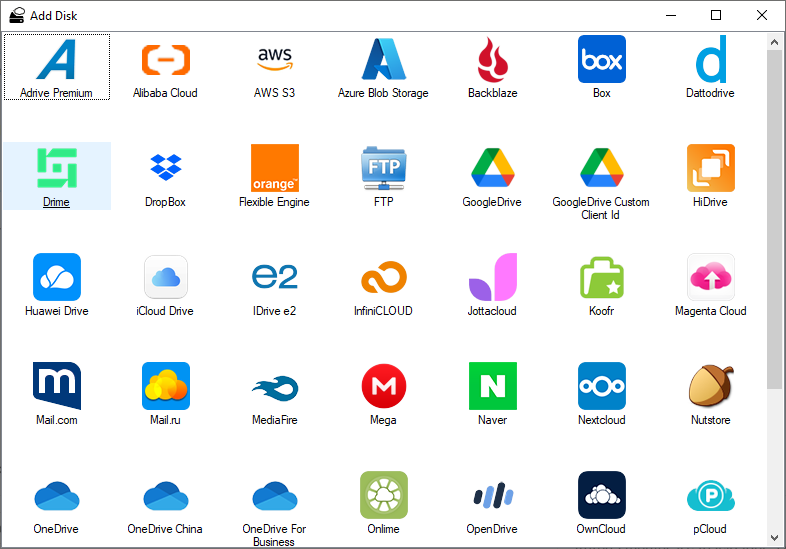
La aplicación mostrará el listado de proveedores de almacenamiento compatibles.
2. Selecciona Drime
Busca y selecciona Drime entre los servicios disponibles. Air Live Drive abrirá la ventana de conexión para que puedas configurar tu cuenta.
3. Introduce tus datos de acceso
Escribe el correo electrónico y la contraseña asociados a tu cuenta de Drime.
Si utilizas autenticación en dos pasos o verificación en dos factores, puede que necesites generar y usar un token de API en lugar de tu contraseña habitual. La propia ventana de inicio de sesión de Air Live Drive incluye un enlace a la configuración de Drime desde la que puedes crear ese token.
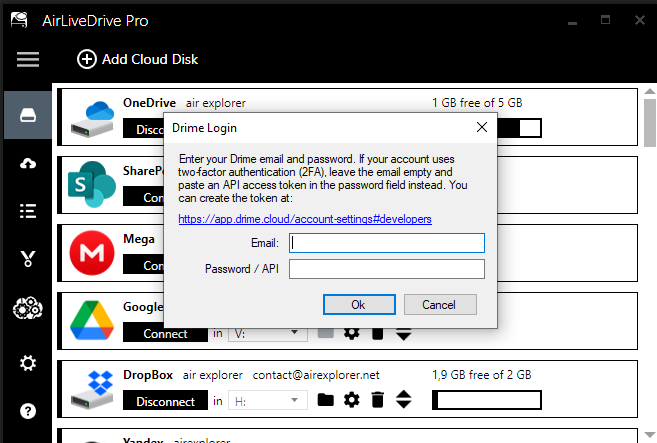
Después, pulsa OK para añadir la cuenta.
4. Elige una letra de unidad
Selecciona la letra que quieres asignar a Drime en Windows. Por ejemplo, puedes elegir D:, H: o Z:, siempre que no esté siendo utilizada por otro disco o dispositivo.
Esta letra identificará tu cuenta de Drime en el Explorador de archivos. Si lo necesitas, podrás modificarla más adelante desde la configuración de Air Live Drive.
5. Conecta Drime como unidad local
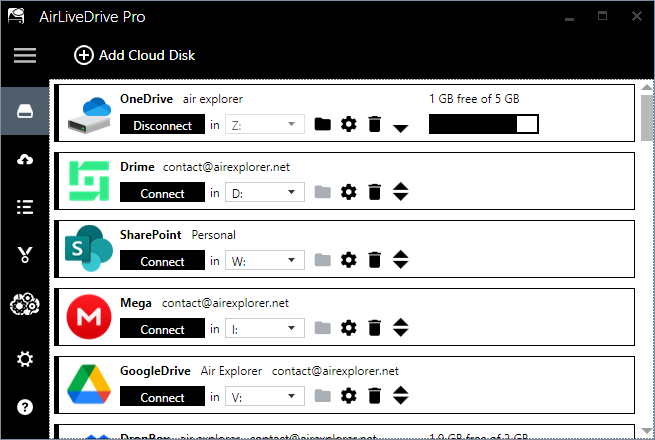
Una vez configurada la cuenta, pulsa Conectar. Air Live Drive montará Drime como una unidad virtual de Windows.
En la pantalla principal de Air Live Drive podrás ver el estado de conexión, la letra asignada y el espacio disponible en la cuenta.
Abrir Drime desde el Explorador de archivos
Después de conectar Drime, abre el Explorador de archivos de Windows y entra en Este equipo. Verás Drime en la sección Dispositivos y unidades, igual que un disco local.Abrir Drime desde el Explorador de archivos
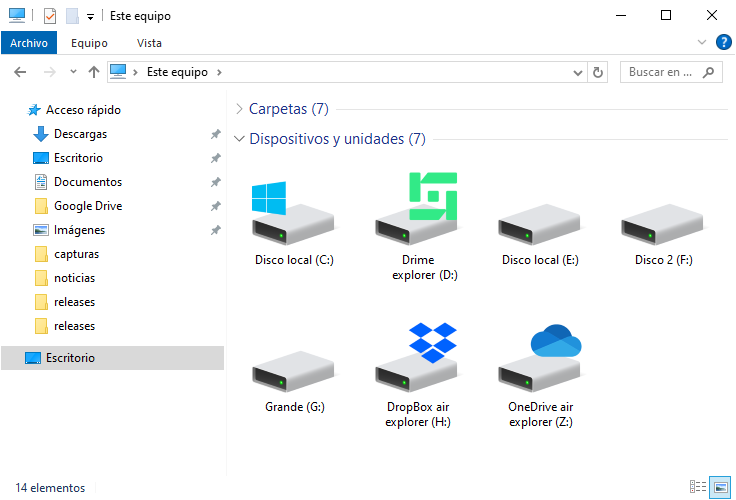
Haz doble clic sobre la unidad para acceder a las carpetas y archivos almacenados en Drime. Desde ahí puedes crear nuevas carpetas, copiar archivos, mover documentos, cambiar nombres o eliminar contenido.
Por ejemplo, puedes arrastrar una carpeta desde el Escritorio hasta Drime, copiar archivos desde una memoria USB o transferir documentos entre Drime y otra cuenta de nube que tengas montada con Air Live Drive.
Cómo trabajar con archivos de Drime
Una vez montada la cuenta, puedes trabajar con Drime igual que con un disco convencional. Los archivos se abren desde Windows con las aplicaciones compatibles instaladas en el equipo.
Imagina que tienes un documento de Word almacenado en Drime:
- Abre el Explorador de archivos y accede a la unidad de Drime.
- Haz doble clic en el documento para abrirlo con Microsoft Word.
- Edita el archivo normalmente.
- Pulsa Guardar.
Air Live Drive se encarga de que los cambios se guarden de nuevo en tu cuenta de Drime, sin que tengas que descargar el archivo manualmente y volver a subirlo desde el navegador.
También puedes trabajar con muchos otros tipos de archivo:
- Documentos de Microsoft Word, Excel y PowerPoint.
- Archivos PDF, documentos de oficina y archivos comprimidos.
- Imágenes abiertas con Photoshop, GIMP u otros editores.
- Archivos de audio y vídeo.
- Recursos de diseño, activos creativos y carpetas de proyectos.
- Copias de seguridad y archivos de consulta.
El rendimiento dependerá de la velocidad y estabilidad de tu conexión a Internet, del tamaño de los archivos y de la forma en que cada programa gestione los documentos. Para archivos multimedia muy grandes, es recomendable contar con una conexión rápida y estable.
Usa Drime sin sincronizar todos tus archivos
Las herramientas de sincronización suelen descargar una copia local de los archivos de la nube. Esto puede ser útil para trabajar sin conexión, pero también implica que una carpeta de 100 GB en Drime puede requerir otros 100 GB en tu ordenador.
Air Live Drive ofrece una alternativa más eficiente para el almacenamiento local. Tus archivos permanecen en Drime, pero están disponibles como una unidad de Windows cuando los necesitas.
Con esta solución puedes:
- Mantener libre el espacio del disco para aplicaciones y proyectos activos.
- Evitar duplicados entre la nube y el ordenador.
- Acceder a carpetas grandes sin sincronizarlas por completo.
- Reducir descargas y subidas manuales.
- Gestionar varias nubes desde el Explorador de archivos.
Monta Drime en Windows con Air Live Drive
Air Live Drive permite usar Drime como una unidad local en Windows sin cambiar tu forma de trabajar. Solo tienes que añadir tu cuenta, elegir una letra de unidad y conectarla para acceder a tus archivos directamente desde el Explorador de archivos.
Si trabajas con documentos, archivos multimedia, copias de seguridad o proyectos compartidos, montar Drime con Air Live Drive te ofrece acceso directo a la nube, una gestión más cómoda de tus archivos y un mejor aprovechamiento del espacio disponible en tu ordenador.
También puedes consultar más información sobre como añadir otras nubes aquí:
-Cómo montar Apple iCloud en Windows
-Gestión de archivos en tiempo real con PikPak
-Infinicloud como un disco de Windows
