
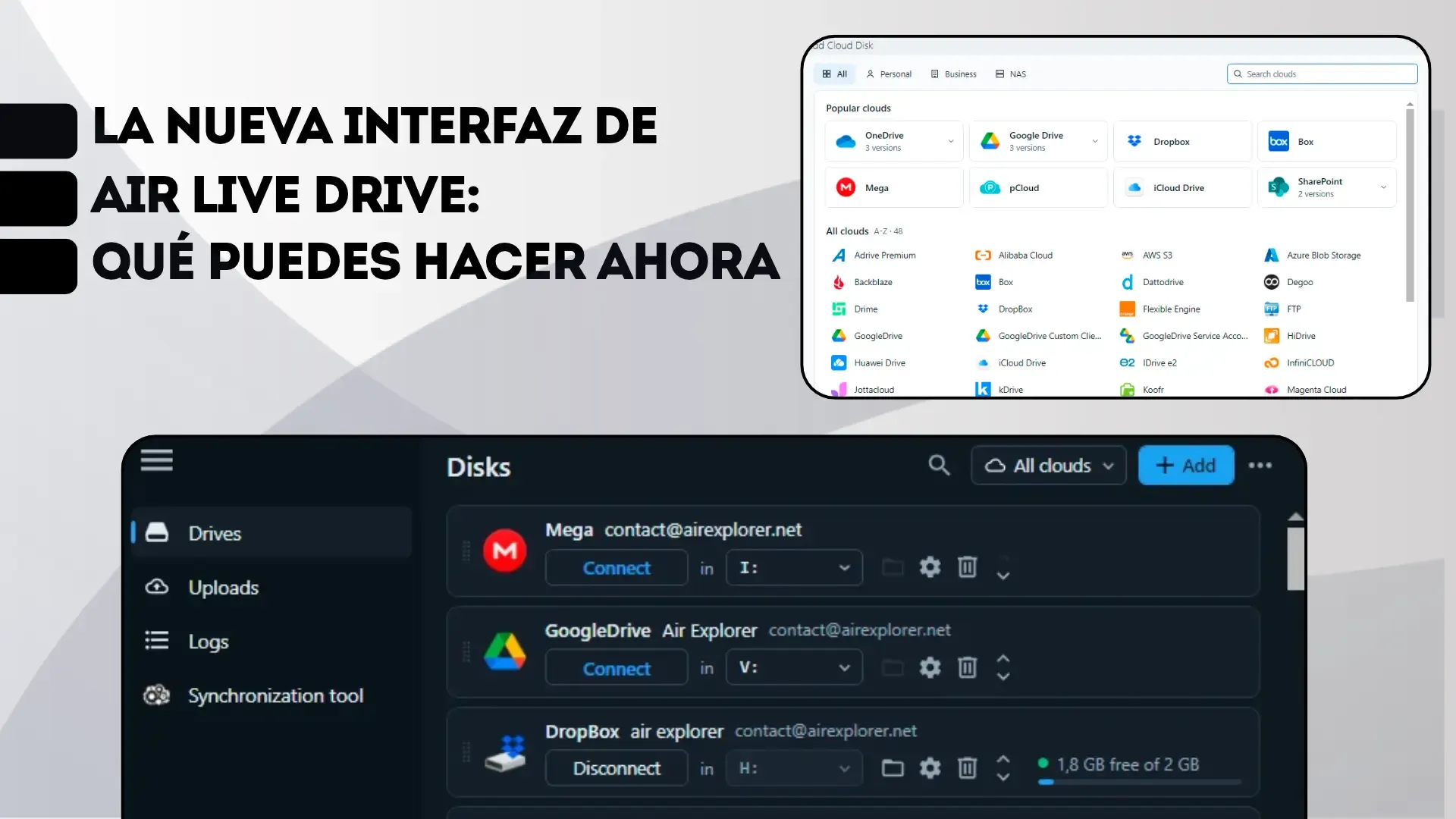
Desde la versión 3.0.0, Air Live Drive para Windows tiene una interfaz renovada. Tus discos y su configuración se conservan al actualizar. Lo que cambia es lo fácil que resulta hacer algunas cosas, y hay funciones nuevas. Estas son.
Encuentra y organiza tus discos
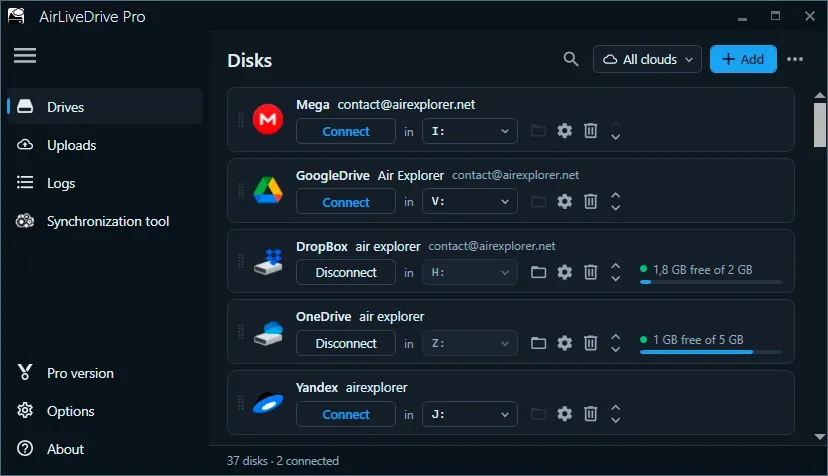
Si tienes muchas cuentas, ya no hace falta recorrer la lista:
- Filtrar cuentas busca un disco por su nombre mientras escribes.
- Todas las nubes muestra solo los discos de un servicio, por ejemplo todos los de Google Drive.
- Ordena los discos a tu gusto arrastrándolos, o con las flechas de subir y bajar.
- Comprueba el espacio libre de cada cuenta conectada en su barra, sin abrir la web de la nube.
Cada disco tiene a mano lo que más se usa: conectarlo, abrirlo en el Explorador y entrar en su configuración. Quitar un disco de la lista no borra nada de tu nube.
Añade una nube en segundos
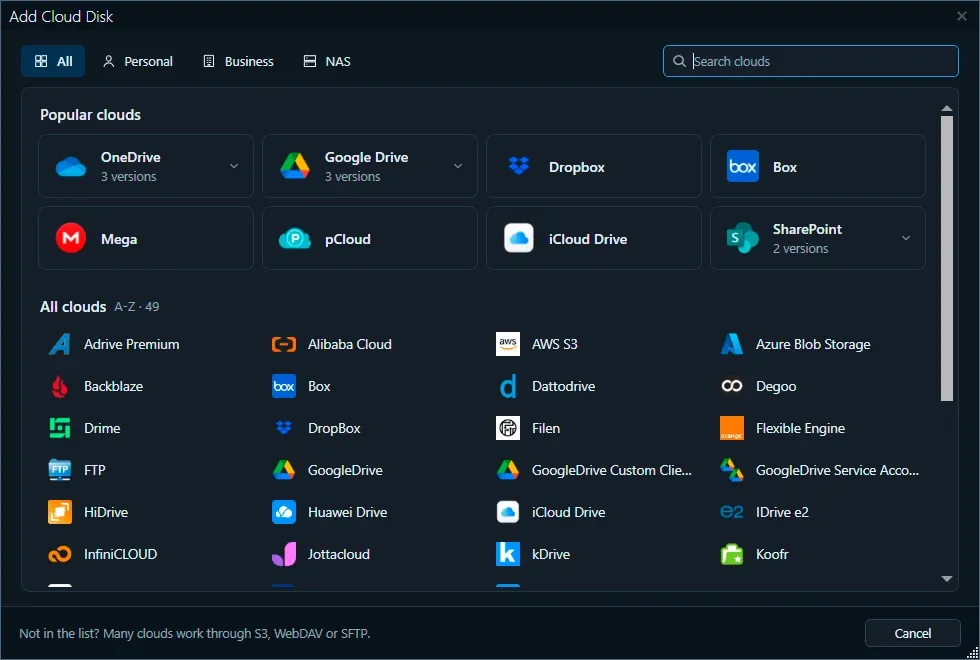
Añadir nube abre un catálogo con las más de 40 nubes compatibles:
- Buscar nubes: escribe parte del nombre y la tienes.
- Filtra por tipo para ver solo las nubes Personal, Business o NAS.
- Elige la versión correcta desde las nubes destacadas. OneDrive, por ejemplo, tiene tres: la cuenta personal, la de Microsoft 365 y la de China. Google Drive puede usar tu propio ID de cliente o una cuenta de servicio.
- Si tu proveedor no aparece, puedes conectarlo mediante S3, WebDAV o SFTP, que muchas nubes admiten.
Elige la letra de unidad sin conflictos
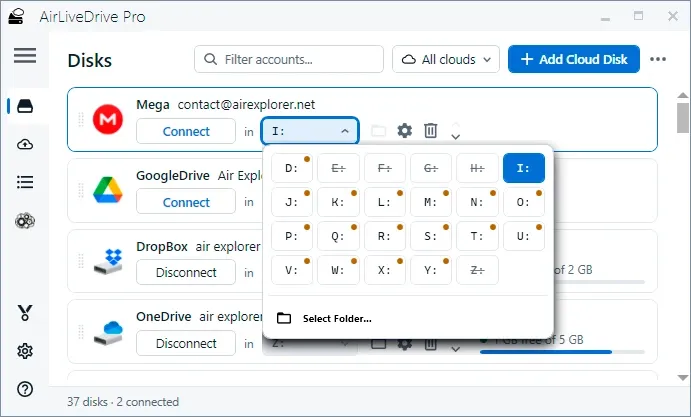
Al elegir la letra ves de un vistazo cuáles puedes usar, y así evitas el error de montar un disco en una letra ocupada:
- Tachada: la usa Windows u otro disco conectado. Si dejas el ratón encima, te dice cuál.
- Con un punto: está asignada también a otro de tus discos. Puedes usarla, pero solo uno de los dos podrá estar conectado a la vez.
- Seleccionar carpeta: monta el disco en una carpeta en lugar de en una letra, sin límite de discos.
Lleva tus discos a otro ordenador
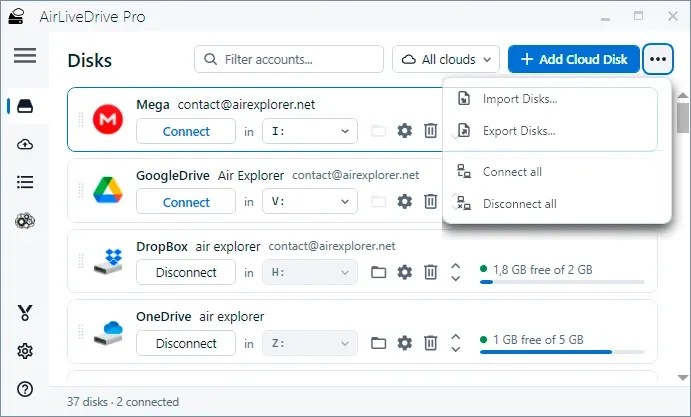
El menú «…» reúne lo que afecta a todos los discos:
- Exportar Discos guarda tus discos en un archivo, e Importar Discos los carga en otro ordenador sin configurarlos de nuevo. Te lo contamos en cómo importar y exportar tus cuentas.
- Conectar todos y Desconectar todos lo hacen con un clic, por ejemplo al empezar o terminar el día.
Decide cuándo y cómo se suben los cambios
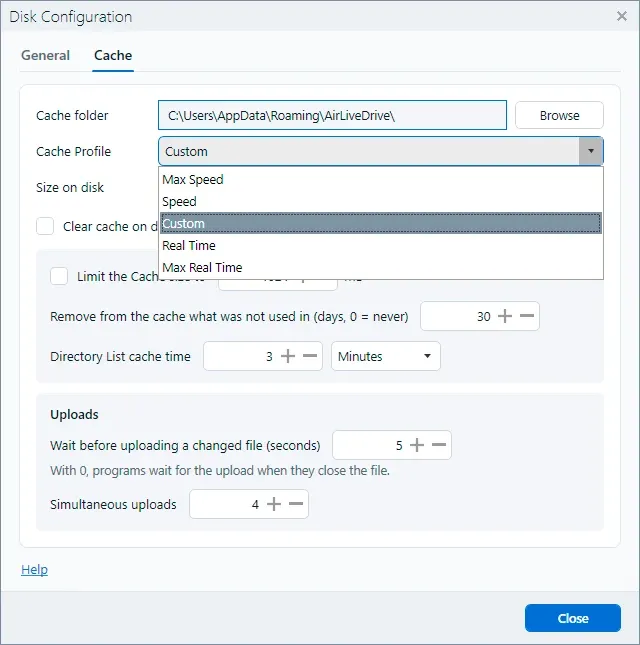
Es la novedad más útil para quien trabaja con archivos grandes o los guarda a menudo. En la configuración de cada disco, pestaña Caché, sección Subidas:
- Esperar antes de subir un archivo modificado: si guardas varias veces seguidas, el archivo se sube una sola vez al terminar, en lugar de en cada guardado. Por defecto espera 5 segundos. Con 0, el programa con el que trabajas espera a que termine la subida al cerrar el archivo, para que sepas que ya está en la nube.
- Subidas simultáneas: cuántos archivos se suben a la vez, de 1 a 16. Súbelo si copias muchos archivos pequeños y tienes buena conexión; bájalo si la subida te deja sin ancho de banda.
En la misma pestaña controlas la copia local de tus archivos: ves cuánto ocupa la caché de ese disco, puedes limitar su tamaño y quitar lo que no hayas usado en unos días. Para elegir el perfil de caché, consulta la guía de gestión de la caché.
Sigue tus subidas
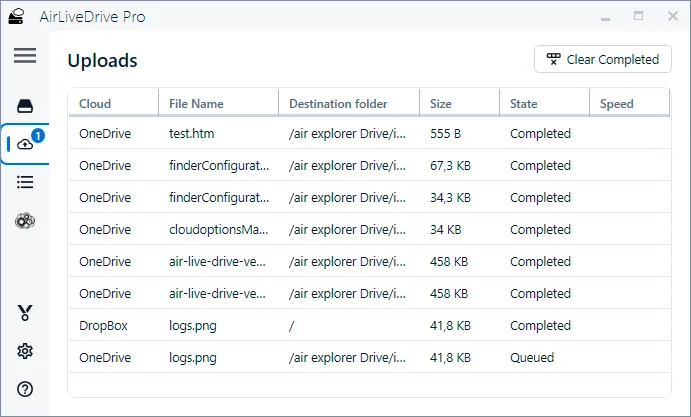
En Subidas, en el menú lateral, ves cada archivo con su nube, la carpeta de destino, el tamaño y si está en cola, subiéndose o completado. El número sobre el icono te avisa de cuántas quedan pendientes, y Clear Completed limpia la lista de las que ya terminaron.
Si una subida falla, ya no se pierde: Air Live Drive la vuelve a intentar por su cuenta, y además puedes reintentarla tú, guardar el archivo como copia o descartarla. Los cambios pendientes se conservan aunque desconectes el disco o cierres el programa.
Preguntas frecuentes
¿Tengo que volver a configurar mis discos después de actualizar? No. Tus discos, sus letras y su configuración se conservan al actualizar a la versión 3.0.0.
¿La versión de Mac tiene la misma interfaz? No. Este artículo trata de Air Live Drive para Windows. En macOS, Air Live Drive tiene su propia aplicación y tus discos aparecen en Finder.