
Cuando montas una nube en Air Live Drive, los archivos que abres no se quedan flotando en el aire: se guardan temporalmente en una carpeta de caché en tu disco local. Esto es lo que permite abrir un documento de Google Drive casi tan rápido como si estuviera en tu SSD. El problema surge cuando esa caché crece sin control y empieza a comerse el espacio que necesitas para otras cosas. En esta guía te explicamos cómo configurar cada opción para que la caché trabaje a tu favor.
¿Dónde se guarda la caché?
Por defecto, Air Live Drive almacena la caché en una ruta dentro de tu perfil de Windows: C:\Users\TuUsuario\AppData\Roaming\AirLiveDrive\DisksCache. Esto significa que, sin saberlo, puede estar ocupando espacio valioso en tu SSD principal.
La buena noticia es que puedes cambiarla fácilmente. En la ventana Disk Configuration, junto al campo Cache folder, encontrarás un botón Browse que te permite redirigir la caché a cualquier otra ubicación: un disco duro secundario, un HDD externo o una partición diferente. Si tienes un SSD pequeño (256 GB o menos), mover la caché a un HDD es una de las mejoras más rápidas que puedes hacer.
Perfiles de caché: elige tu modo de trabajo
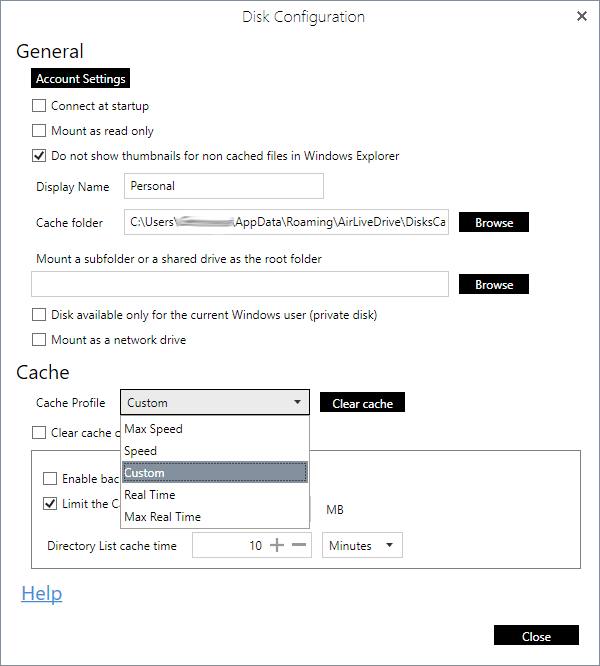
Air Live Drive incluye cinco perfiles preconfigurados en el desplegable Cache Profile, cada uno pensado para un tipo de uso distinto. Elegir el correcto marca una diferencia real en velocidad y consumo de disco:
- Max Speed: prioriza al máximo el rendimiento. Air Live Drive almacena en caché todo lo posible para que los archivos abran a la mayor velocidad. Recomendado si tienes espacio de sobra en el disco y trabajas continuamente con los mismos archivos
- Speed: equilibrio entre velocidad y consumo de espacio. Es una buena opción para la mayoría de usuarios que abren archivos con frecuencia pero no quieren que la caché crezca sin control
- Custom: te da control total sobre cada parámetro (tamaño máximo, tiempo de directorio, subidas en segundo plano). Ideal para usuarios avanzados que quieren ajustar la caché a su situación exacta
- Real Time: optimizado para entornos colaborativos donde los archivos cambian constantemente. Air Live Drive consulta la nube con más frecuencia para asegurarse de que siempre ves la versión más reciente
- Max Real Time: la versión más agresiva del modo anterior. Minimiza la caché al máximo para que cada acceso refleje el estado actual de la nube. Útil en equipos donde varias personas modifican los mismos archivos a la vez, aunque puede ser más lento si la conexión no es rápida
¿Cuál elegir?
| Perfil | Ideal para |
|---|---|
| Max Speed | Un solo usuario, archivos estables, SSD amplio |
| Speed | Uso general, equilibrio velocidad/espacio |
| Custom | Usuarios avanzados con necesidades específicas |
| Real Time | Trabajo en equipo con cambios frecuentes |
| Max Real Time | Colaboración intensa, sincronización crítica |
Si no tienes claro cuál usar, Speed es el punto de partida más sensato para la mayoría de situaciones.
Limitar el tamaño de la caché
Esta es probablemente la configuración más importante para proteger tu almacenamiento local. La opción Limit the Cache size to te permite fijar un techo máximo en megabytes. Por defecto suele aparecer configurada en 2000 MB (2 GB), pero puedes ajustarla según el espacio disponible en tu disco.
Algunas referencias prácticas:
- SSD de 256 GB o menos: limita la caché a 500-800 MB y muévela a un disco secundario si es posible
- SSD de 512 GB: entre 1 y 2 GB es un equilibrio razonable
- SSD de 1 TB o más: puedes permitirte 3-5 GB si trabajas con archivos pesados habitualmente
Si no activas este límite, la caché puede crecer indefinidamente a medida que abres más archivos desde la nube, sin que te des cuenta hasta que te quedas sin espacio.

Directory List cache time: cuánto recuerda Air Live Drive
El parámetro Directory List cache time controla cuántos segundos Air Live Drive mantiene en memoria la lista de archivos de cada carpeta antes de volver a consultarla en la nube. El valor por defecto es 90 segundos.
- Auméntalo (por ejemplo a 300 segundos) si tienes una conexión lenta o usas la nube con carpetas muy grandes: reducirás las consultas al servidor y la navegación será más fluida
- Redúcelo si trabajas en equipo y los archivos cambian con frecuencia, ya que así Air Live Drive verá los cambios de otros usuarios casi en tiempo real
Limpiar la caché: cuándo y cómo
Air Live Drive ofrece dos formas de limpiar la caché acumulada:
- Botón Clear cache: vacía manualmente toda la caché almacenada en ese momento. Útil cuando necesitas liberar espacio de golpe o si experimentas errores al abrir archivos (a veces una caché corrupta es la causa)
- Clear cache on disconnect: activa esta casilla si prefieres que la caché se limpie automáticamente cada vez que desconectas la unidad. Ideal para equipos compartidos o portátiles donde la privacidad importa
Ten en cuenta que tras limpiar la caché, la próxima vez que abras un archivo desde la nube tardará un poco más, ya que deberá descargarse de nuevo.
Subidas en segundo plano
La opción Enable background uploads permite que Air Live Drive suba los archivos modificados a la nube de forma silenciosa mientras sigues trabajando, sin que tengas que esperar a que termine cada subida. En la mayoría de casos conviene mantenerla activada.
Sin embargo, si tienes una conexión con datos limitados o estás trabajando con archivos muy pesados, desactivarla temporalmente te dará más control sobre cuándo y cómo se sincronizan los cambios.
Configuración recomendada según tu perfil
| Perfil | Tamaño de caché | Ubicación | Clear on disconnect |
|---|---|---|---|
| SSD pequeño (≤256 GB) | 500 MB | HDD secundario | Sí |
| Usuario estándar | 1-2 GB | SSD principal | Opcional |
| Profesional / archivos grandes | 3-5 GB | SSD o NVMe rápido | No |
Dedicar cinco minutos a configurar bien estas opciones puede suponer varios gigabytes recuperados en tu disco y una experiencia notablemente más fluida al trabajar con tus nubes en Air Live Drive.
También puedes consultar otras funciones de Air Live Drive aquí:
-¿Sin espacio en disco? Cómo usar el almacenamiento en la nube como espacio local extra
-La forma más rápida de integrar Google Drive, OneDrive y Dropbox en el Explorador de archivos
-¿Cuál es la mejor forma de usar la nube como disco duro en Windows?
