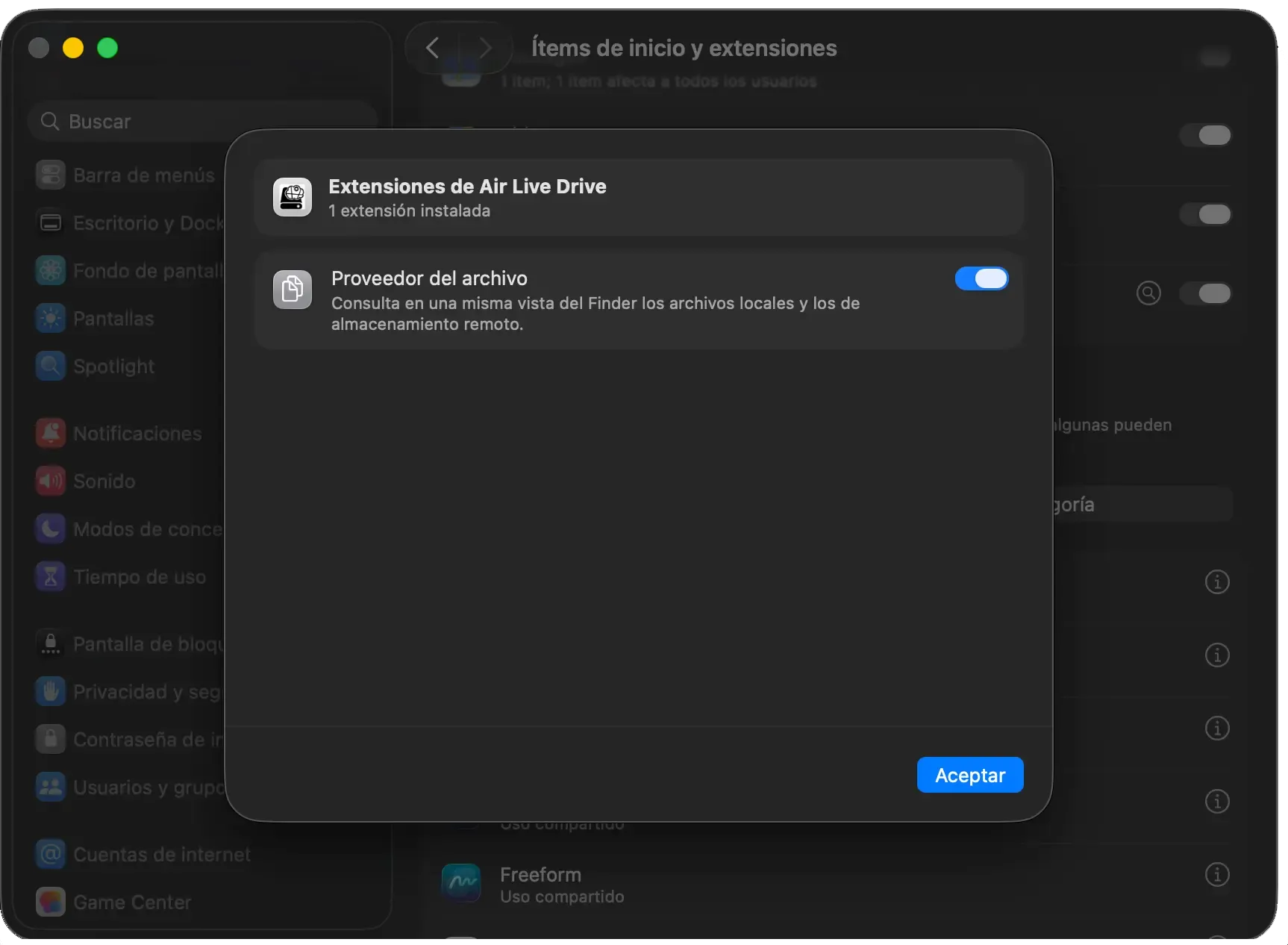
Empieza en tres pasos

1. Instala Air Live Drive

Descarga el instalador para tu ordenador y completa la instalación.

Ir a descargas

3. Conecta y trabaja

Abre el disco conectado en el Explorador o Finder y usa tus aplicaciones habituales.

Conectar un disco
Air Live Drive installation window
01

Primeros pasos

Instala Air Live Drive y haz disponible tu primera cuenta en la nube desde el escritorio.

Instalar Air Live Drive

WindowsmacOS

Descarga el instalador adecuado, sigue el asistente y mantén la aplicación actualizada antes de añadir tu primera cuenta.

Cómo hacerlo

  1. Abre la página de Descarga y elige el instalador de Windows o Mac.
  2. Ejecuta el instalador descargado y sigue sus pasos; acepta los componentes del sistema que se soliciten.
  3. Al terminar, abre Air Live Drive y empieza a añadir tus nubes.
Descargar Air Live Drive

Por qué Windows instala Dokan

Windows

Air Live Drive necesita que la librería Dokan esté instalada para funcionar en Windows, por lo que forma parte del proceso de instalación.

Dokan es una librería de código abierto que permite crear sistemas de archivos.

Debe instalarse al instalar Air Live Drive. Si la aplicación muestra un mensaje indicando que no puede encontrar la librería Dokan, se puede descargar desde aquí para instalarla.

Si Windows indica que falta Dokan, reinstala Air Live Drive para instalar de nuevo el componente requerido.

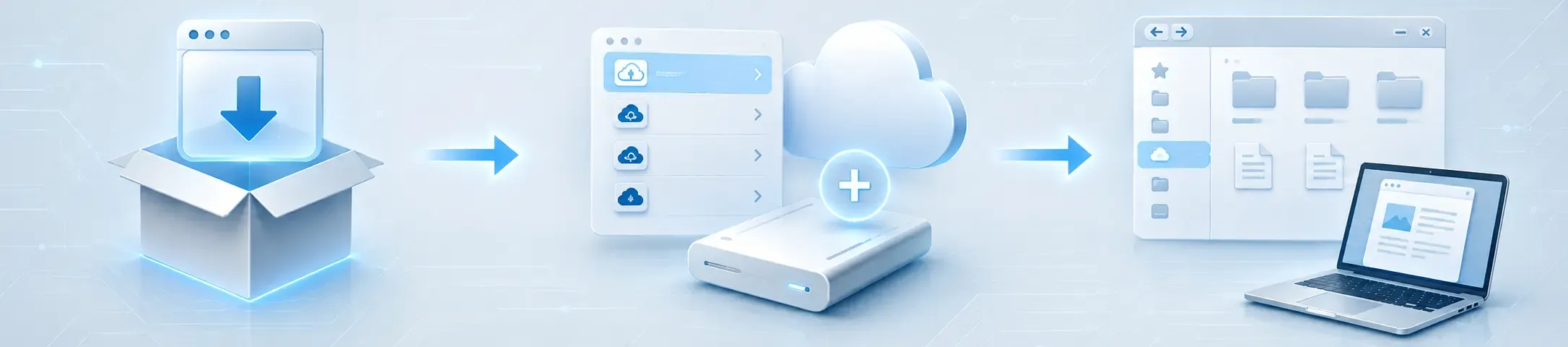
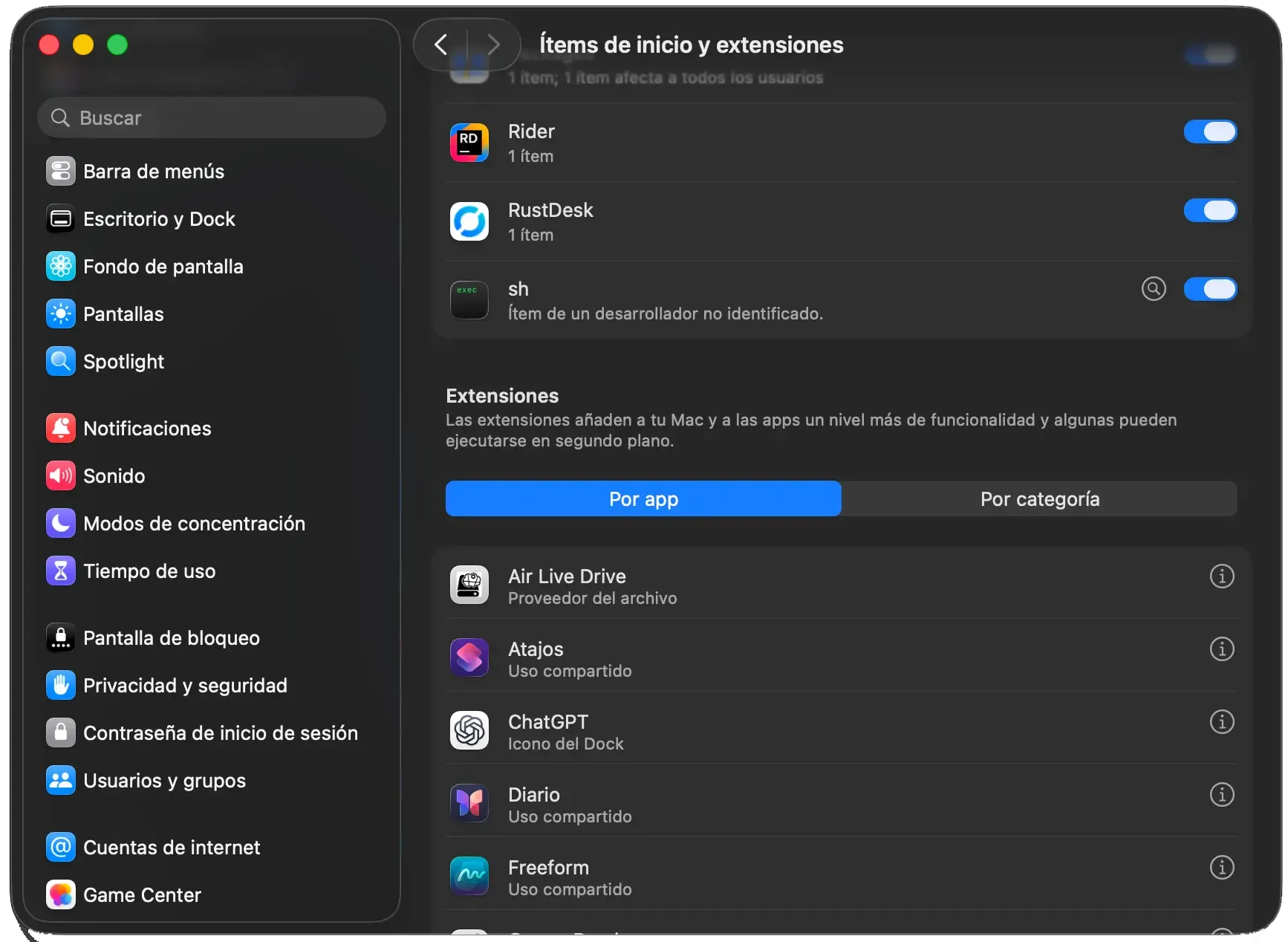
Activar Air Live Drive en Finder

macOS

En macOS 13 o posterior, permite Air Live Drive en Ajustes del Sistema › Ítems de inicio y extensiones › Proveedores de archivos para que Finder muestre tus discos en la nube.

Cómo hacerlo

  1. Instala y abre Air Live Drive en un Mac con macOS 13 o posterior.
  2. Abre Ajustes del Sistema, entra en Ítems de inicio y extensiones y después en Proveedores de archivos.
  3. Activa Air Live Drive, vuelve a la aplicación y conecta la cuenta para que aparezca en Finder.

Esta aprobación solo es necesaria si macOS ha bloqueado la extensión File Provider.
macOS · 1
Activar Air Live Drive en Finder: first macOS setting
macOS · 2
Activar Air Live Drive en Finder: second macOS setting

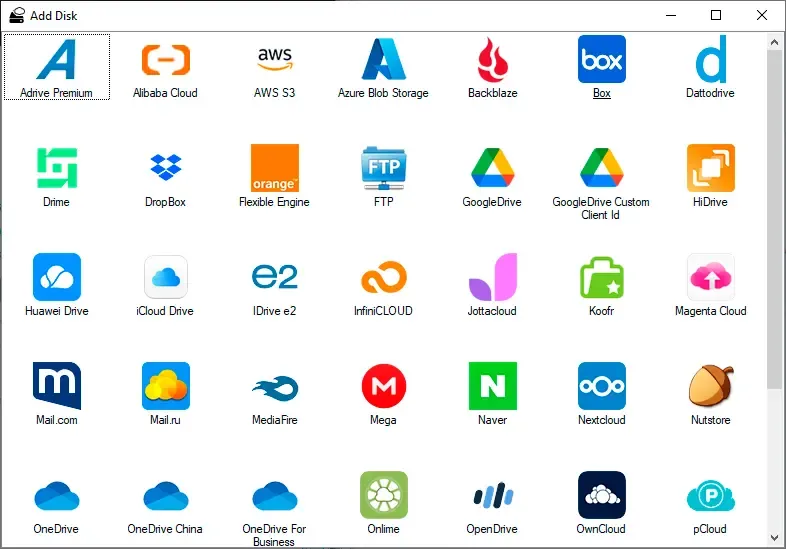
Añadir y conectar el primer disco

WindowsmacOS

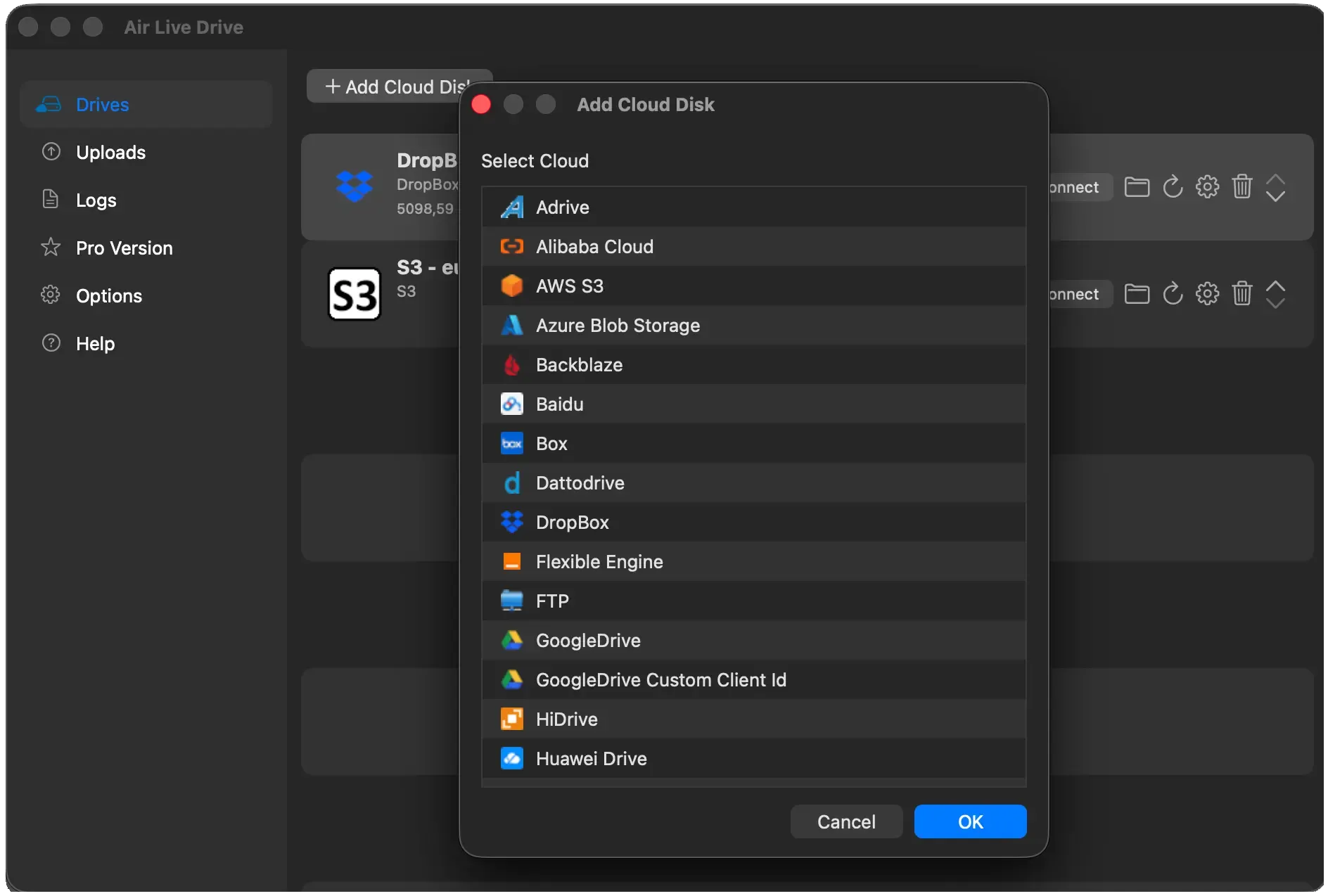
Elige cualquiera de los servicios compatibles con Air Live Drive. Puedes conectar almacenamiento personal o profesional, servidores y servicios de almacenamiento de objetos, como Google Drive, OneDrive, Dropbox, S3, WebDAV y SFTP.
Cómo hacerlo

  1. Elige Añadir disco en la nube en Air Live Drive y selecciona el proveedor.
  2. Completa la pantalla de acceso y permisos del proveedor, y confirma los ajustes del disco.
  3. Conecta el disco y ábrelo desde el Explorador de Windows o Finder.
Windows
Añadir y conectar el primer disco on Windows
macOS
Añadir y conectar el primer disco on macOS
Montar una nube en Windows
02

Nubes y cuentas

Elige un proveedor, autoriza el acceso y adapta cada cuenta conectada a tu forma de trabajo.

Usar varias cuentas

WindowsmacOS Pro

Añade discos diferentes para cuentas personales y de trabajo. La versión gratuita permite hasta tres discos y una cuenta por proveedor; Pro elimina estos límites.

Cómo hacerlo

  1. Repite Añadir disco en la nube para cada cuenta personal, de trabajo o de cliente que necesites.
  2. Usa un nombre o alias claro para identificar cada cuenta en el Explorador o Finder.
  3. Revisa los límites de Free antes de añadir otra cuenta del mismo proveedor; usa Pro si necesitas más.

Añadir un Google OAuth Application ID

WindowsmacOS

Configura un identificador de cliente OAuth de Google propio cuando necesites autorizar Google Drive con la identidad de tu aplicación, sin compartir tu contraseña con Air Live Drive.

Cómo hacerlo

  1. Crea o selecciona un cliente OAuth de Google Cloud para la cuenta u organización que lo gestiona.
  2. Copia el ID de cliente en los ajustes de la cuenta de Google Drive en Air Live Drive cuando necesites esta opción avanzada.
  3. Autoriza la cuenta en la ventana de acceso de Google; nunca introduzcas la contraseña de Google directamente en Air Live Drive.
Configurar un ID de cliente OAuth personalizado

Unidades compartidas y carpeta raíz

WindowsmacOS

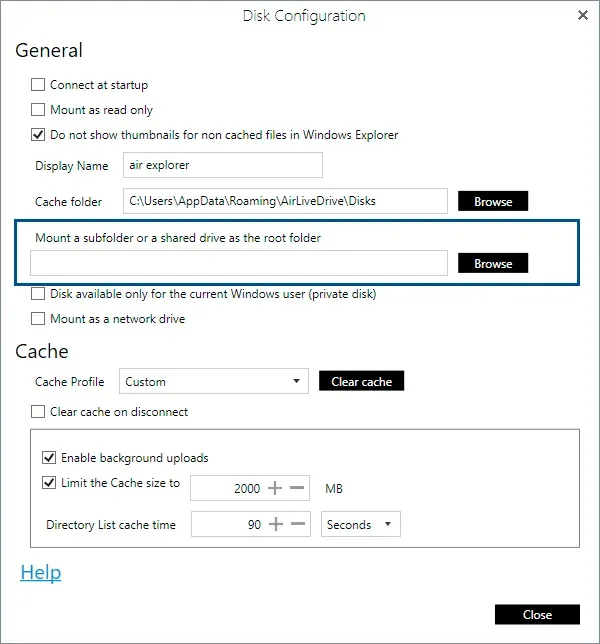
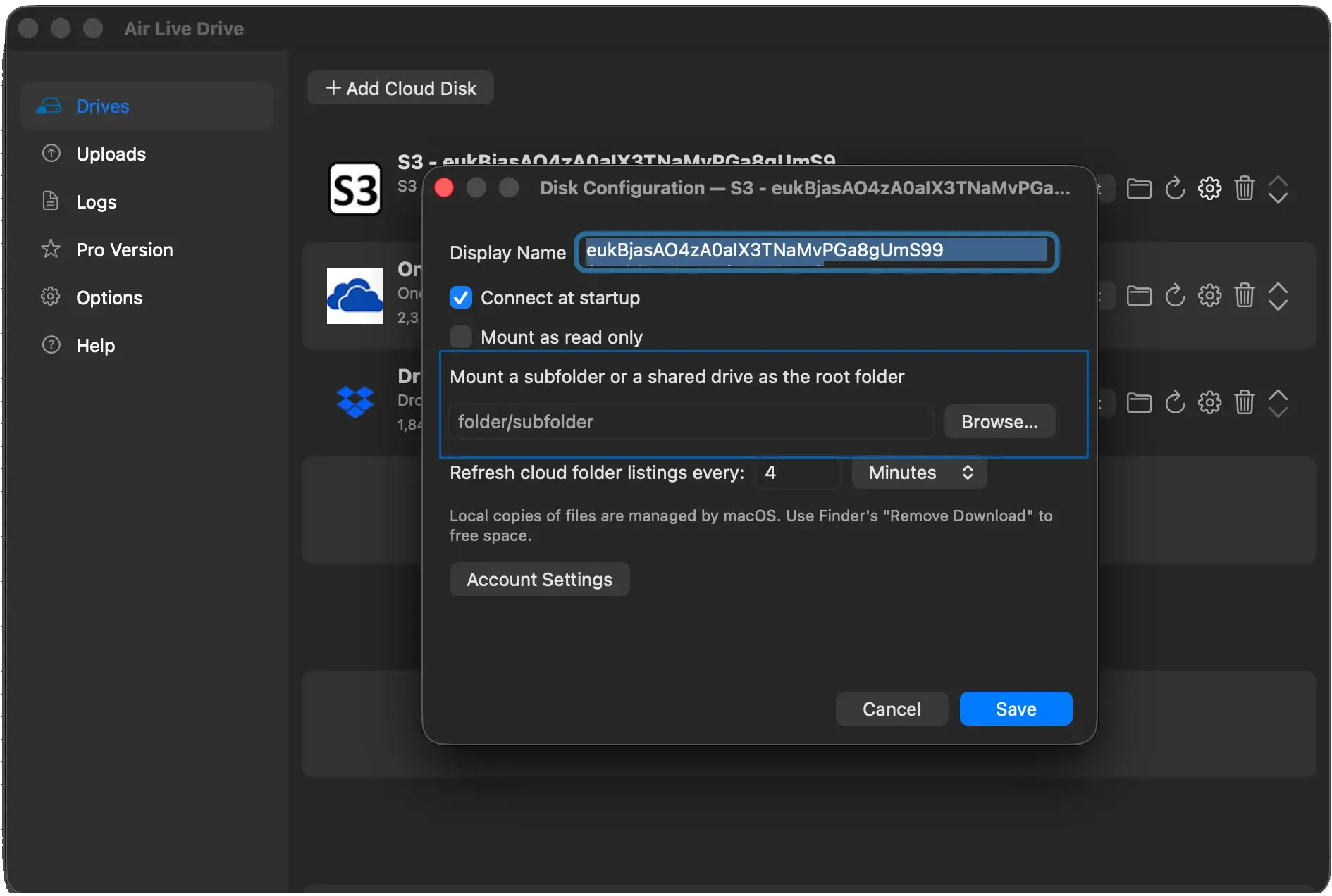
Elige una unidad compartida o una carpeta en la nube como raíz del disco cuando solo necesites una parte concreta de una cuenta.
Cómo hacerlo

  1. Añade o edita la cuenta que contiene la unidad o carpeta compartida.
  2. Selecciona la unidad disponible o elige la carpeta que quieres mostrar como raíz del disco.
  3. Guarda, reconecta el disco y comprueba que su nivel superior es la ubicación seleccionada.
Windows
Unidades compartidas y carpeta raíz on Windows
macOS
Unidades compartidas y carpeta raíz on macOS
Usar unidades y carpetas compartidas
03

Configuración de discos

Controla cómo aparece, se conecta y se comporta cada disco en la nube en tu ordenador.

Conectar, desconectar y explorar

WindowsmacOS

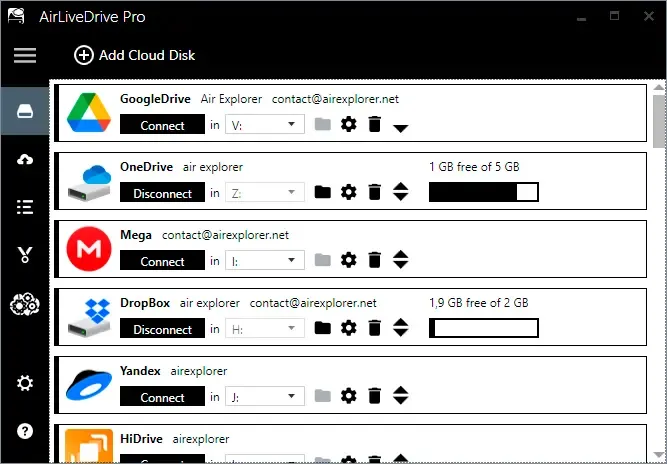
Conecta una cuenta configurada cuando la necesites, desconéctala para ocultarla y abre un disco conectado directamente en el Explorador o Finder.
Cómo hacerlo

  1. Selecciona el disco configurado en la lista principal y elige Conectar.
  2. Espera a que el estado indique que está conectado y usa Explorar o abre el Explorador/Finder.
  3. Cuando no lo necesites, selecciona Desconectar; la nube seguirá configurada para la próxima vez.
Conectar, desconectar y explorar

Nombre, inicio y protección del disco

WindowsmacOS

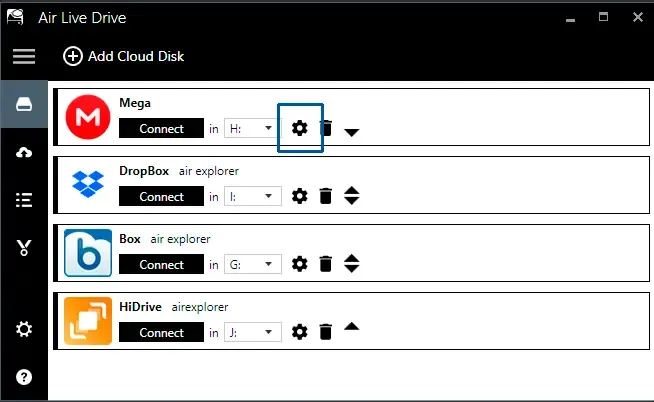
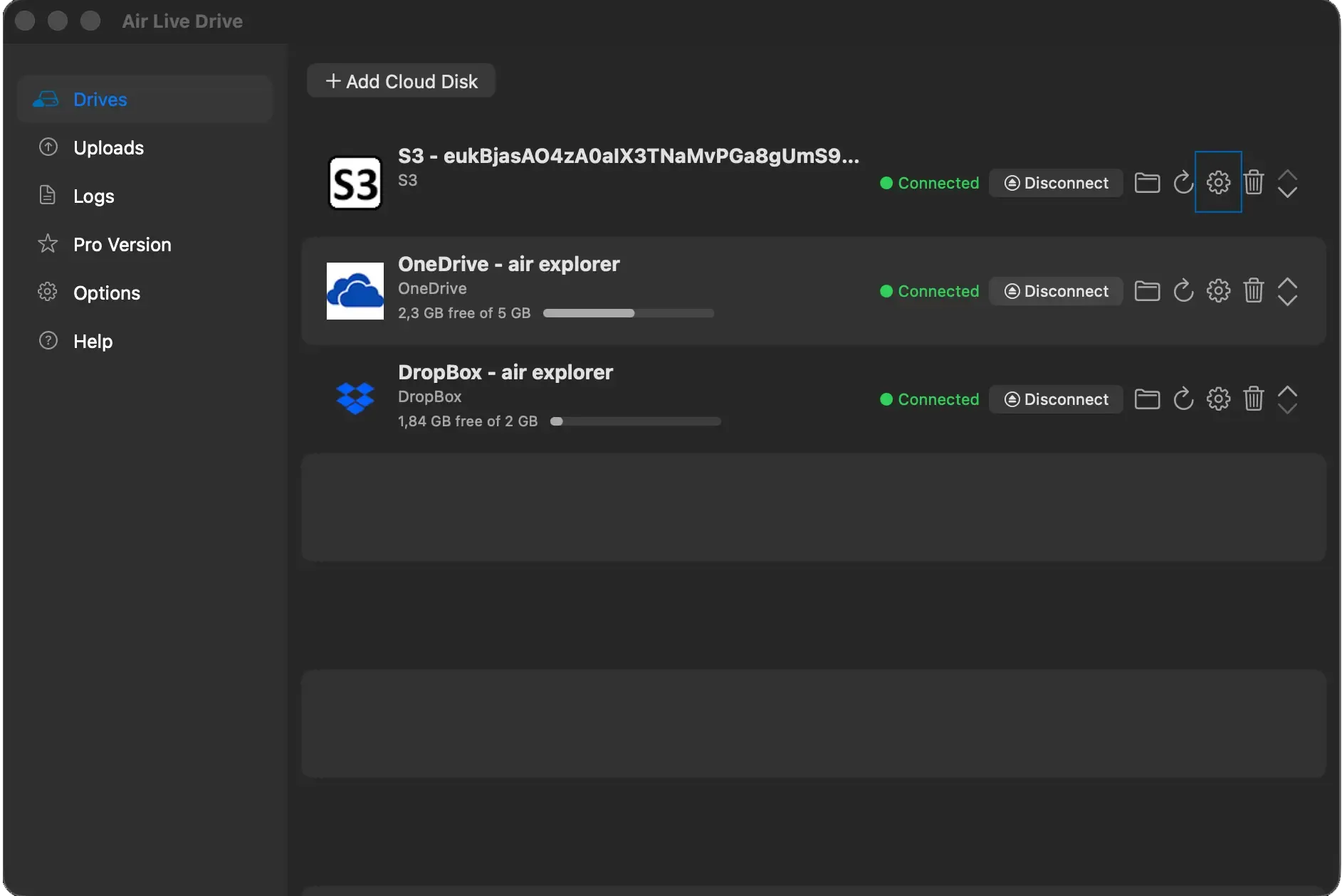
Establece un nombre visible, conecta el disco automáticamente al inicio y usa el modo de solo lectura cuando no quieras modificar archivos desde el disco montado.
Cómo hacerlo

  1. Abre los ajustes del disco desde la lista principal antes de conectarlo.
  2. Introduce un alias que explique la cuenta y elige si se conecta automáticamente al iniciar sesión.
  3. Activa solo lectura para material de consulta y guarda la configuración antes de reconectar.
Windows
Nombre, inicio y protección del disco on Windows
macOS
Nombre, inicio y protección del disco on macOS

Elegir letra de unidad o carpeta

Windows

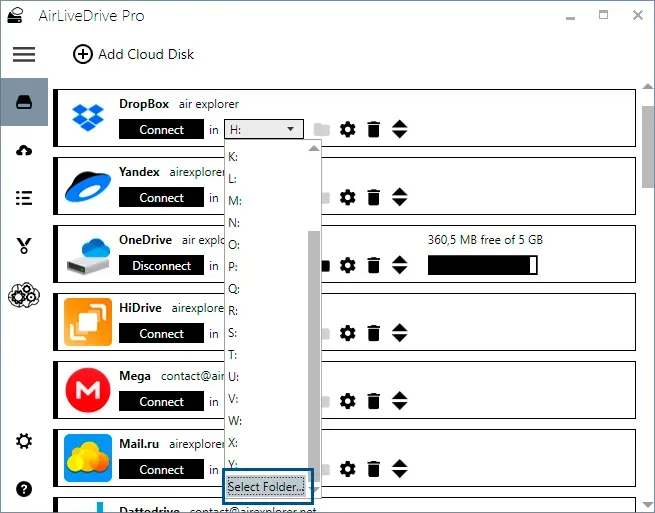
Monta una nube con una letra de unidad de Windows o dentro de una carpeta local cuando necesites más unidades de las letras disponibles.
Cómo hacerlo

  1. Desconecta la nube y abre su configuración de Windows.
  2. Elige una letra libre o selecciona una carpeta local vacía como punto de montaje.
  3. Reconecta el disco y abre la letra o carpeta elegida desde el Explorador.
Elegir letra de unidad o carpeta Montar unidades como carpetas

Discos privados y de red

Windows

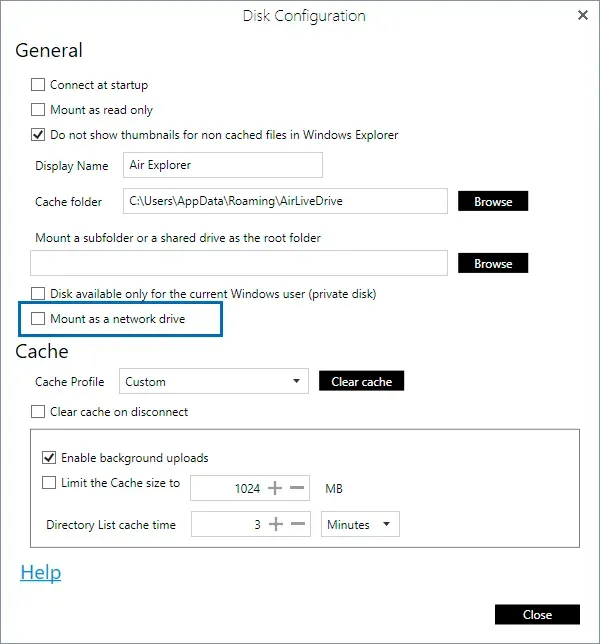
Haz que un disco solo esté disponible para el usuario actual de Windows o móntalo como unidad de red. También puedes ordenar la lista de discos y revisar el espacio libre informado.
Cómo hacerlo

  1. Desconecta el disco y abre sus opciones exclusivas de Windows.
  2. Elige acceso para el usuario actual si debe ser privado, o activa unidad de red si tu entorno lo necesita.
  3. Guarda y reconecta; después usa la lista para ordenar los discos y revisar el espacio disponible.
Discos privados y de red Montar una unidad de red
04

Trabajo con archivos

Usa los archivos en la nube desde el gestor de archivos y las aplicaciones de escritorio que ya conoces.

Abrir y editar archivos directamente

WindowsmacOS

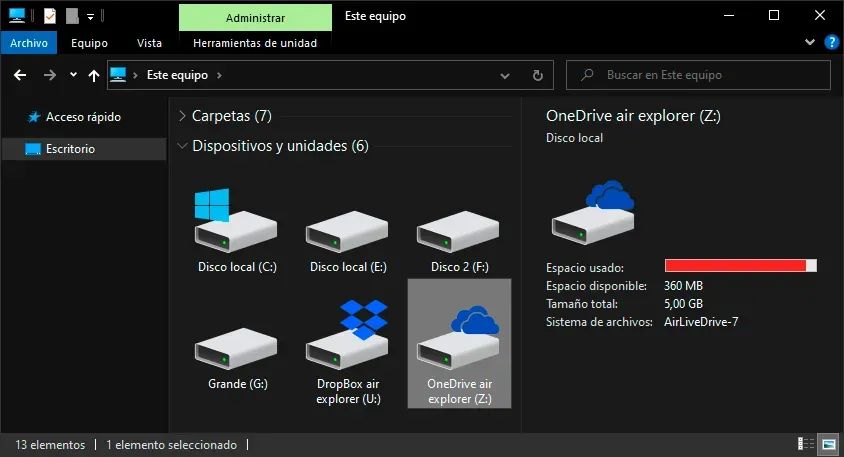
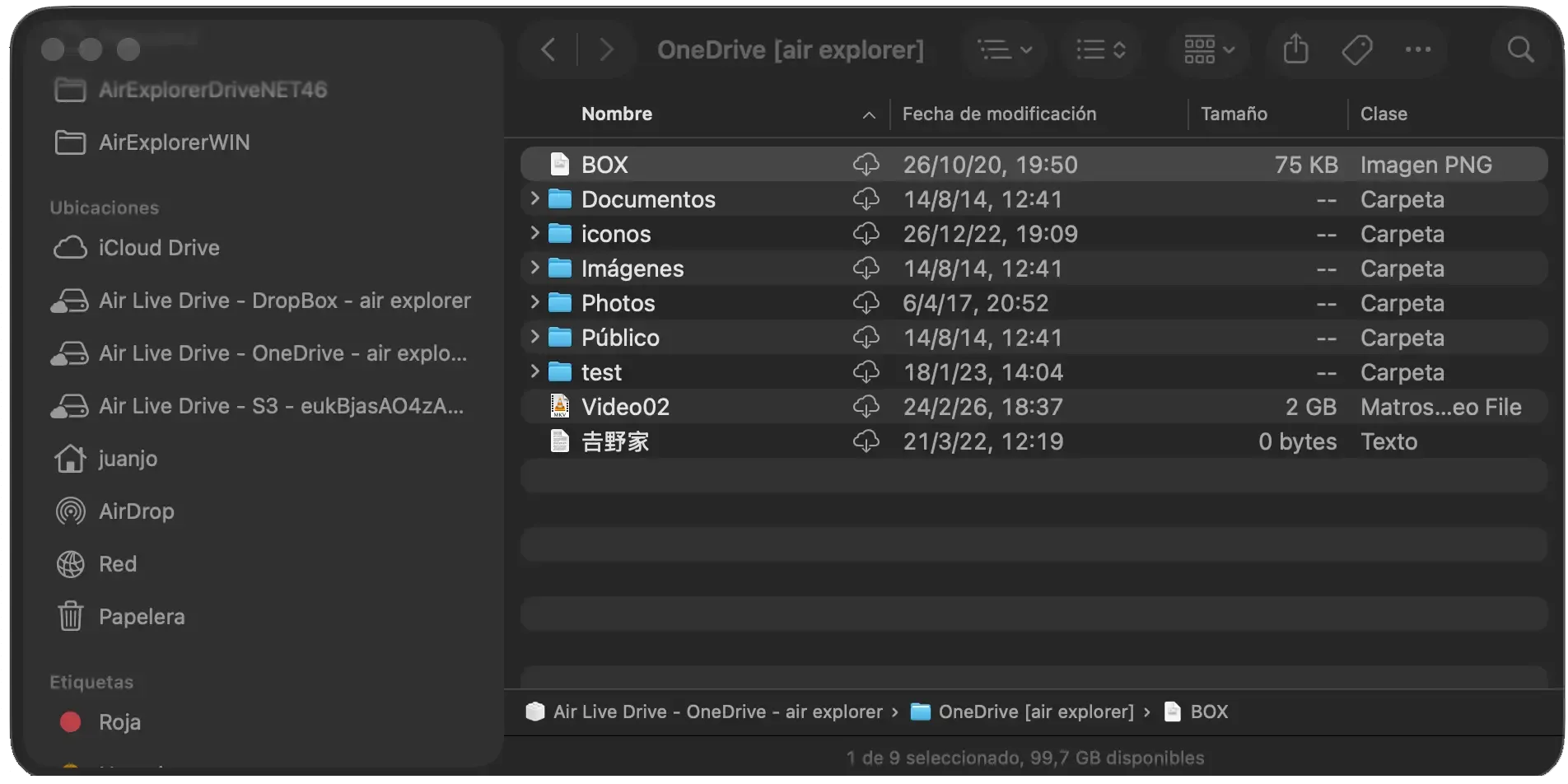
Abre documentos, imágenes y proyectos desde un disco conectado con tus aplicaciones habituales. Al guardar, los cambios se envían de nuevo a la nube.
Cómo hacerlo

  1. Conecta el disco y busca el archivo en el Explorador o Finder.
  2. Ábrelo con la aplicación de escritorio habitual, como Word, Excel o Photoshop.
  3. Guarda los cambios y mantén el disco conectado hasta que termine la carga.
Windows
Abrir y editar archivos directamente on Windows
macOS
Abrir y editar archivos directamente on macOS
Editar archivos sin descargar

Seguir las subidas

WindowsmacOS

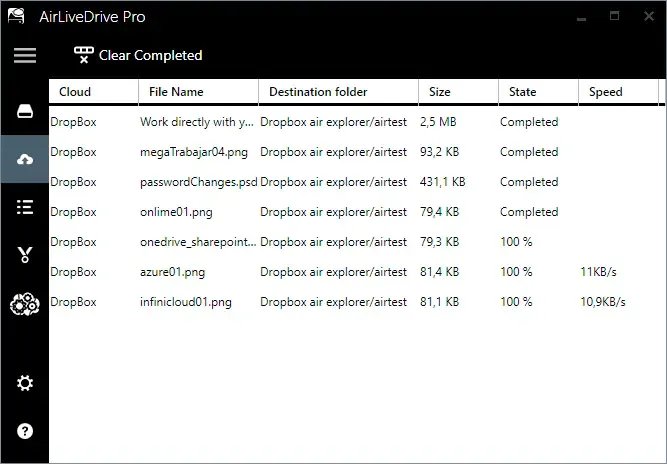
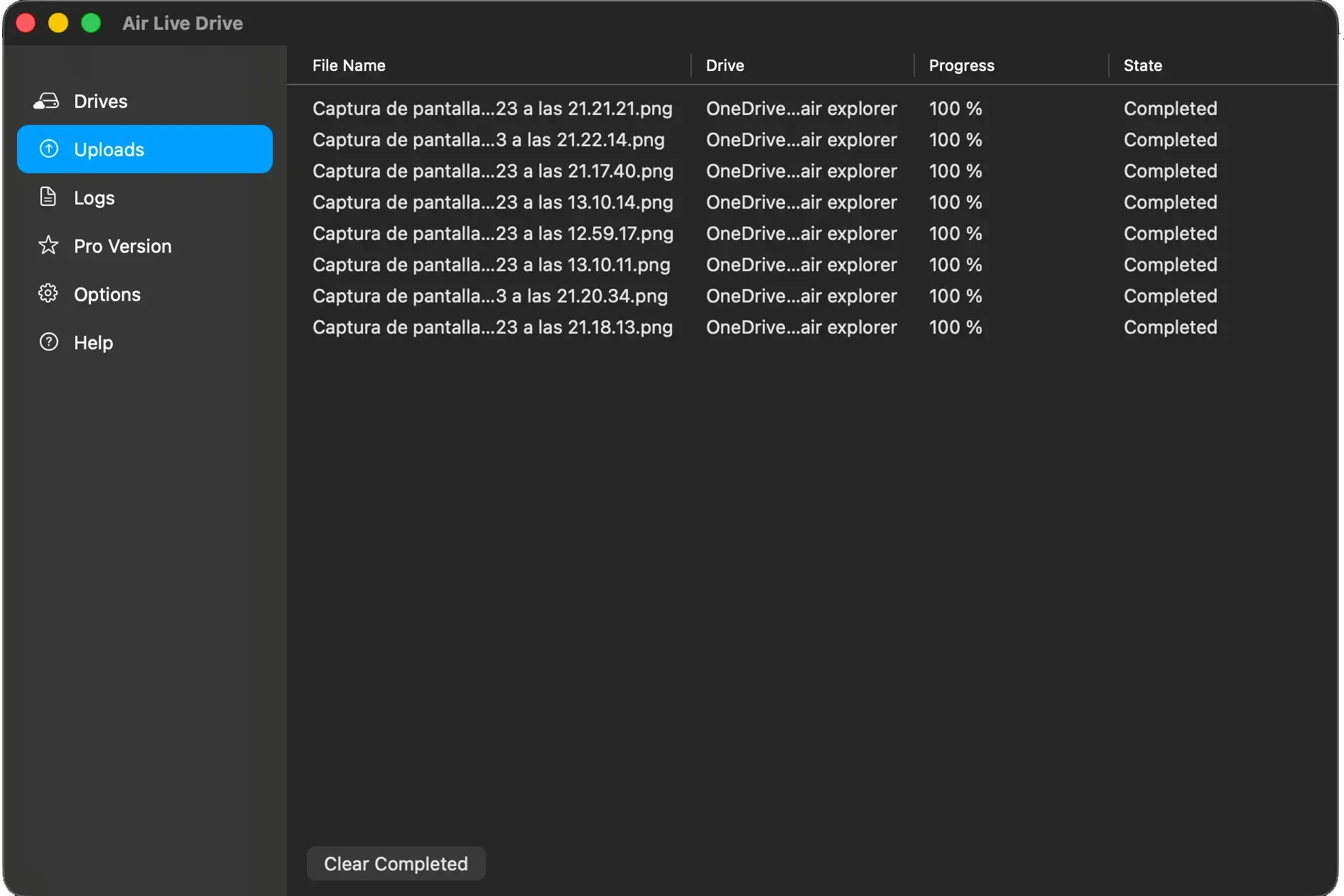
Copia o guarda archivos en un disco conectado y revisa el progreso de la subida. Mantén Air Live Drive abierto hasta que terminen las subidas pendientes.
Cómo hacerlo

  1. Copia, mueve o guarda un archivo en el disco conectado como harías en una carpeta local.
  2. Abre Air Live Drive y revisa la lista de subidas o transferencias mientras se envía el archivo.
  3. Espera a que terminen las subidas pendientes antes de desconectar el disco, cerrar la aplicación o apagar el equipo.
Windows
Seguir las subidas on Windows
macOS
Seguir las subidas on macOS

Actualizar carpetas en la nube

WindowsmacOS

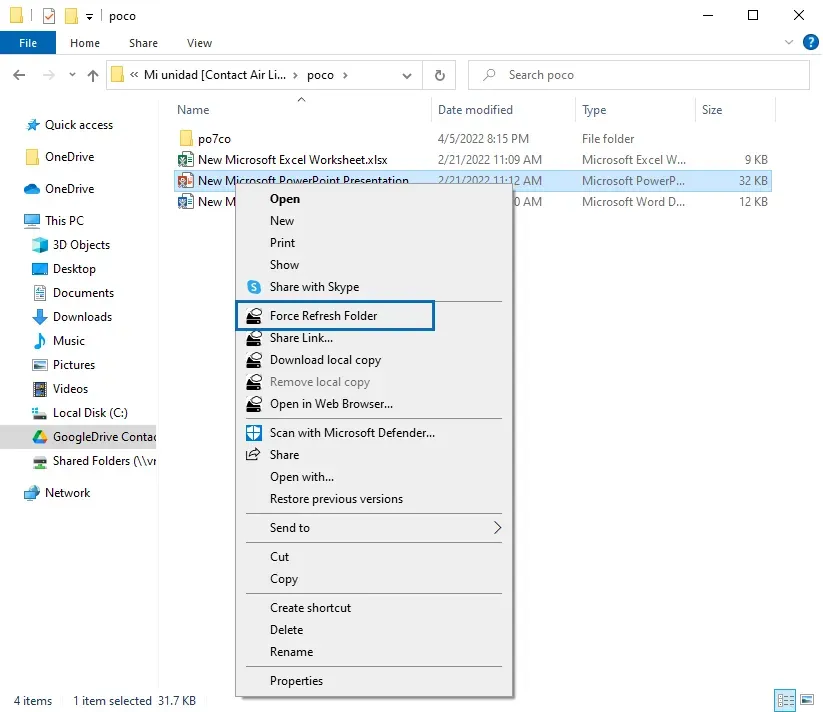
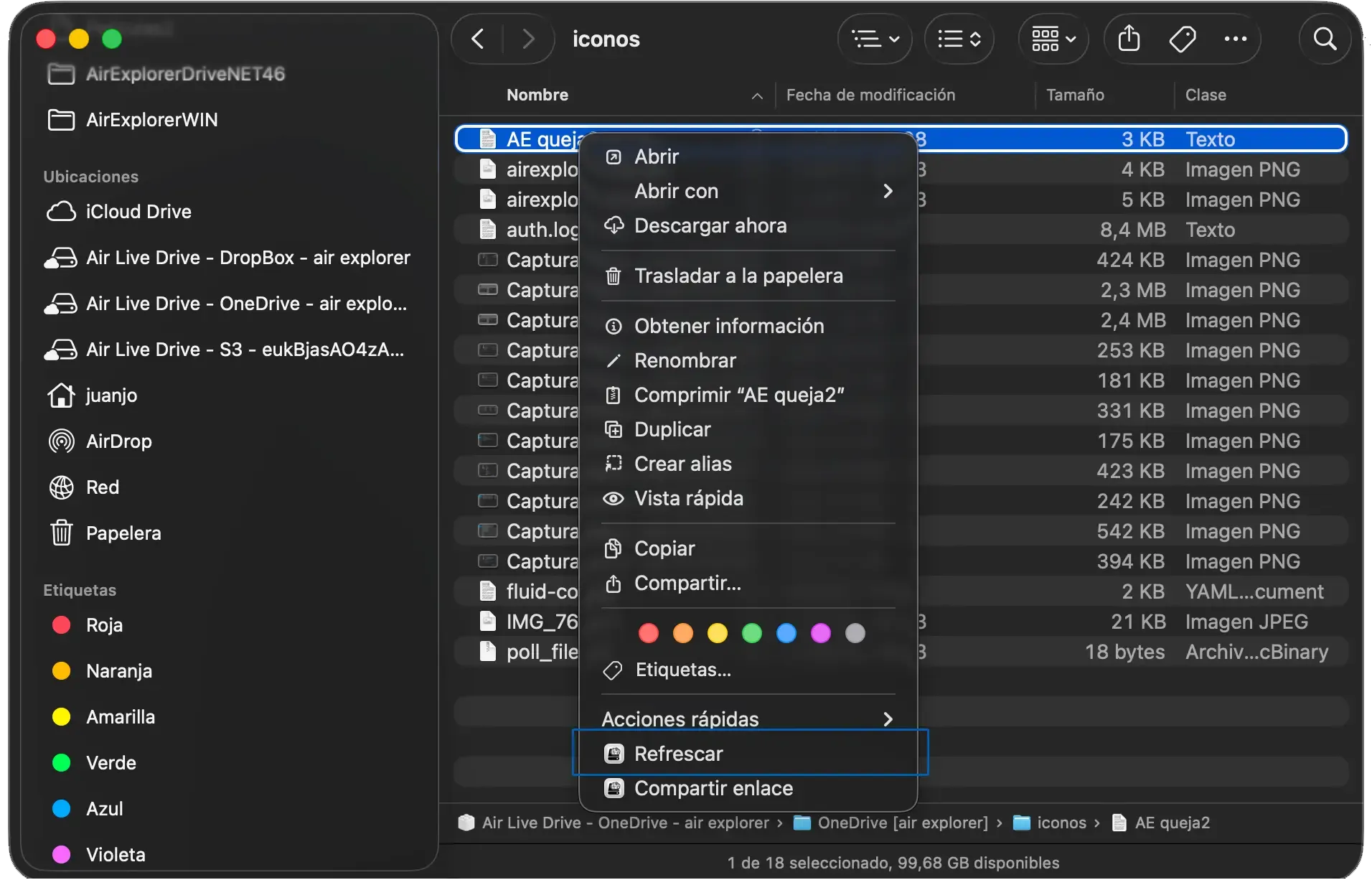
Actualiza un disco o carpeta para mostrar los cambios realizados desde otro dispositivo o desde la web del proveedor.
Cómo hacerlo

  1. Abre la carpeta correspondiente en el Explorador o Finder después de conectar el disco.
  2. Usa Actualizar en el gestor de archivos o la acción de Air Live Drive para el disco.
  3. Espera a que se actualice la lista y vuelve a abrir la carpeta si quieres confirmar cambios.
Windows
Actualizar carpetas en la nube on Windows
macOS
Actualizar carpetas en la nube on macOS
Actualizar una carpeta en la nube

Compartir enlaces y abrir en el navegador

Windows

Usa el menú contextual del Explorador de Windows para crear un enlace compartido o abrir un elemento compatible en el servicio web de la nube.

Cómo hacerlo

  1. En el Explorador, haz clic derecho en el archivo o carpeta del disco conectado.
  2. Elige la acción de Air Live Drive para compartir o abrir en el navegador que aparezca en el menú contextual.
  3. Copia el enlace generado o completa el uso compartido en la página del proveedor, según el servicio.
Compartir enlaces con Air Live Drive

Reproducir vídeos online

WindowsmacOS

Reproduce archivos de vídeo o audio compatibles desde la nube sin crear antes una copia local completa. La disponibilidad depende del proveedor.

Cómo hacerlo

  1. Conecta la cuenta y localiza un archivo de vídeo o audio compatible con el proveedor y la acción de reproducción.
  2. Usa la acción de reproducción online desde el gestor de archivos o abre el elemento en el navegador del proveedor.
  3. Si no está disponible, descarga una copia local o utiliza el reproductor web del proveedor.
Reproducir vídeos online
05

Caché y archivos locales

Equilibra velocidad, espacio en disco y copias sin conexión según el sistema operativo que uses.

Configurar perfiles de caché en Windows

Windows

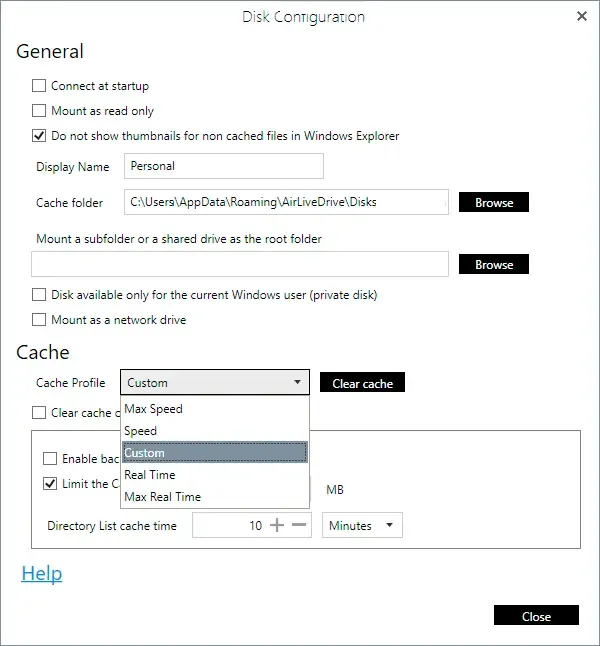
Elige un perfil de caché, limita su tamaño, selecciona su ubicación, establece el tiempo de actualización de las carpetas y borra la caché cuando necesites espacio o una copia nueva.
Cómo hacerlo

  1. Abre los ajustes de caché del disco antes de conectarlo y elige el perfil que encaje con tus necesidades de velocidad y trabajo sin conexión.
  2. Define un límite seguro y selecciona una ubicación local con espacio libre suficiente.
  3. Aplica los ajustes, reconecta y borra la caché desde esa misma zona cuando necesites una copia nueva.
Configurar perfiles de caché en Windows Leer la guía de gestión de caché

Gestionar copias locales en Windows

Windows

Desde el Explorador, descarga una copia local para acceder más rápido o elimínala para liberar espacio. También puedes borrar la caché al desconectar un disco.

Cómo hacerlo

  1. Haz clic derecho en un archivo o carpeta del disco conectado en el Explorador.
  2. Elige la acción de copia local para conservarlo localmente si necesitas acceso rápido o sin conexión.
  3. Usa la acción de eliminar copia local cuando termines, o activa la limpieza de caché al desconectar el disco.

Habilitar subidas en segundo plano

Windows

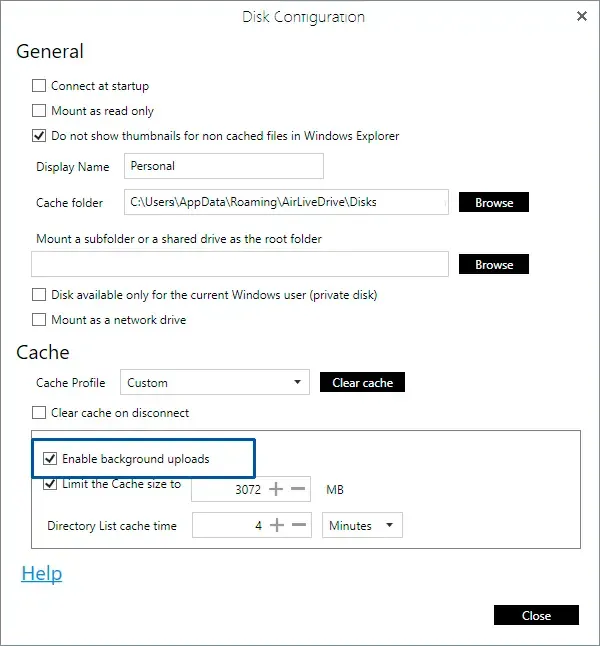
Habilita las subidas en segundo plano para seguir trabajando mientras Air Live Drive envía los cambios a la nube.
Cómo hacerlo

  1. Abre los ajustes del disco en Windows y habilita la opción de subidas en segundo plano si encaja con tu trabajo.
  2. Sigue trabajando en el Explorador mientras Air Live Drive envía los archivos modificados en segundo plano.
  3. Comprueba que las subidas han terminado antes de desconectar el disco o cerrar la aplicación.
Habilitar subidas en segundo plano

Gestionar descargas en Finder

macOS

macOS gestiona las copias locales de archivos. Usa la acción Eliminar descarga de Finder para liberar espacio y mantener disponible el archivo en la nube.

Cómo hacerlo

  1. Conecta la cuenta en la nube y abre su ubicación en Finder.
  2. Abre o descarga los archivos necesarios; macOS materializa copias locales cuando hace falta.
  3. Selecciona un archivo o carpeta y usa Eliminar descarga de Finder para liberar espacio sin borrarlo de la nube.

Ajustar la actualización de carpetas

WindowsmacOS

Ajusta cada cuánto Air Live Drive consulta el listado de las carpetas en la nube cuando necesites navegación más rápida o ver antes los cambios remotos.

Cómo hacerlo

  1. Abre los ajustes de caché o conexión del disco que quieres ajustar.
  2. Elige un intervalo corto para carpetas que cambian a menudo, o uno largo para reducir comprobaciones.
  3. Guarda los ajustes y usa Actualizar manualmente cuando necesites ver de inmediato un cambio remoto.
06

Automatización y ajustes

Adapta Air Live Drive a tu inicio de sesión, preferencias de interfaz y tareas repetitivas.

Iniciar con el ordenador

WindowsmacOS

Inicia Air Live Drive al entrar en tu sesión y configura los discos seleccionados para conectarse automáticamente. macOS usa Ítems de inicio; Windows puede arrancar minimizado.

Cómo hacerlo

  1. Abre las preferencias de la aplicación y activa el inicio al entrar en sesión o arrancar el equipo.
  2. En macOS, confirma que Air Live Drive está permitido en Ítems de inicio; en Windows elige si comienza minimizado.
  3. Para cada disco de uso diario, activa la conexión automática y pruébala tras cerrar sesión o reiniciar.

Usar el área de notificación o barra de menús

WindowsmacOS

Abre la ventana principal, conecta, desconecta, explora o actualiza discos desde el área de notificación de Windows o la barra de menús de macOS.

Cómo hacerlo

  1. Busca el icono de Air Live Drive en el área de notificación de Windows o en la barra de menús de macOS.
  2. Abre el menú para conectar, desconectar, explorar o actualizar un disco configurado sin abrir primero la aplicación completa.
  3. Usa Abrir o Ajustes desde el mismo menú cuando necesites cambiar la configuración.

Idioma, tema y actualizaciones

WindowsmacOS

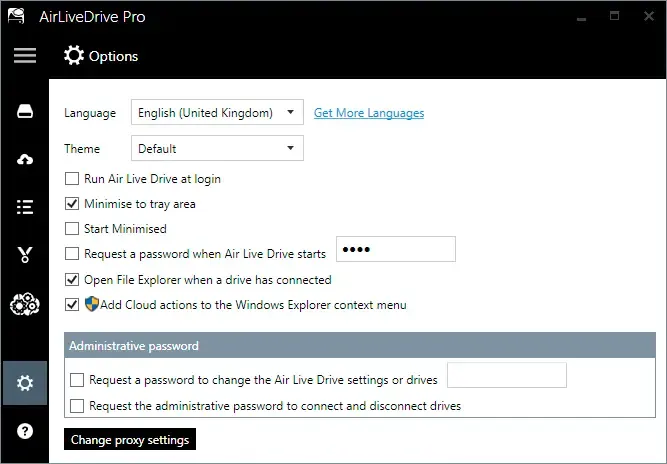
Elige el idioma y aspecto de la aplicación, y usa la zona de Ayuda o Acerca de para comprobar si hay actualizaciones disponibles.
Cómo hacerlo

  1. Abre Preferencias o Ajustes desde la ventana principal de Air Live Drive.
  2. Selecciona el idioma y aspecto que quieras utilizar, y guarda los cambios.
  3. Visita periódicamente Ayuda o Acerca de, busca actualizaciones y reinicia la aplicación si una actualización lo solicita.
Idioma, tema y actualizaciones

Configurar un proxy

Windows

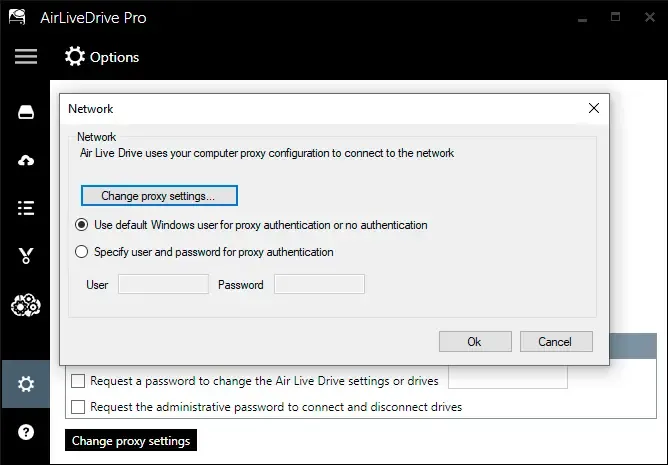
Usa un proxy cuando la red de tu empresa o institución lo requiera para que Air Live Drive pueda acceder a los servicios en la nube.
Cómo hacerlo

  1. Abre los ajustes de Air Live Drive en Windows y busca la configuración de proxy.
  2. Introduce la dirección, el puerto y, si corresponde, las credenciales proporcionadas por el administrador de red.
  3. Guarda los ajustes y conecta un disco para comprobar que puede acceder al servicio en la nube.
Configurar un proxy

Importar y exportar cuentas

Windows

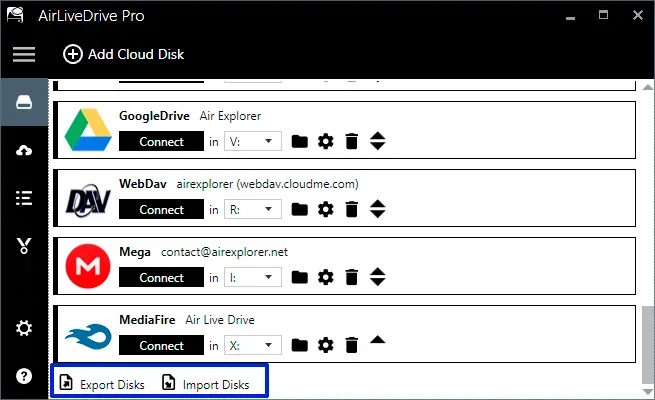
Guarda los discos configurados en un archivo para trasladarlos a otro equipo Windows o conservar una copia de seguridad de la configuración.
Cómo hacerlo

  1. Exporta los discos configurados antes de cambiar de equipo o de hacer cambios importantes.
  2. Copia el archivo exportado al equipo Windows de destino e instala allí Air Live Drive.
  3. Importa la configuración y reconecta cada cuenta si el proveedor solicita iniciar sesión de nuevo.
Importar y exportar cuentas Importar y exportar cuentas

Automatizar Windows con la línea de comandos

Windows Pro

Usa AirLiveDrive.exe para montar o desmontar un disco; Pro también habilita comandos de actualización y caché para scripts de automatización.

Cómo hacerlo

  1. Abre Símbolo del sistema o un script en el equipo Windows donde está instalado Air Live Drive.
  2. Ejecuta el comando de AirLiveDrive.exe para la acción necesaria en un disco configurado, como montar o desmontar.
  3. Pruébalo de forma interactiva antes de añadirlo al Programador de tareas u otra automatización; usa comandos Pro cuando hagan falta.
Usar la línea de comandos
07

Seguridad y soporte

Protege el acceso, comprende los límites del plan y envía la información que ayuda a investigar incidencias reales.

Proteger Air Live Drive con contraseñas

WindowsmacOS Pro

Establece una contraseña de inicio, protege los ajustes con una contraseña de administrador y, opcionalmente, solicítala antes de conectar o desconectar discos.

Cómo hacerlo

  1. Abre los ajustes de seguridad o contraseña de administrador desde la ventana principal.
  2. Crea una contraseña robusta y elige las acciones que la necesitan, como abrir ajustes o conectar un disco.
  3. Guarda la contraseña de forma segura y prueba la protección elegida tras reiniciar la aplicación.
Configurar contraseña de administrador

Resolver problemas de montaje

WindowsmacOS

En Windows, reinstala Air Live Drive si falta Dokan. En macOS, activa la extensión File Provider en Ajustes del Sistema antes de conectar los discos.

Cómo hacerlo

  1. Revisa el mensaje exacto y confirma que la cuenta en la nube todavía puede iniciar sesión en el proveedor.
  2. En Windows, reinstala Air Live Drive si el mensaje menciona Dokan; en macOS, activa File Provider en Ajustes del Sistema.
  3. Reinicia Air Live Drive, reconecta el disco y recoge registros solo si el problema sigue siendo reproducible.

Revisar los registros antes de informar

WindowsmacOS

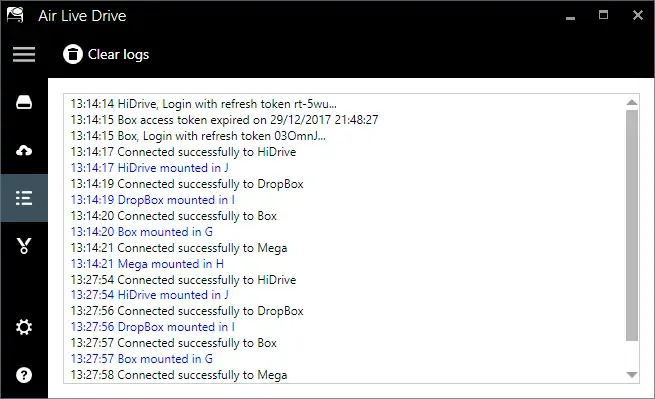
Abre la vista Registros, copia las entradas relevantes e inclúyelas siempre que sea posible en un informe de error reproducible.
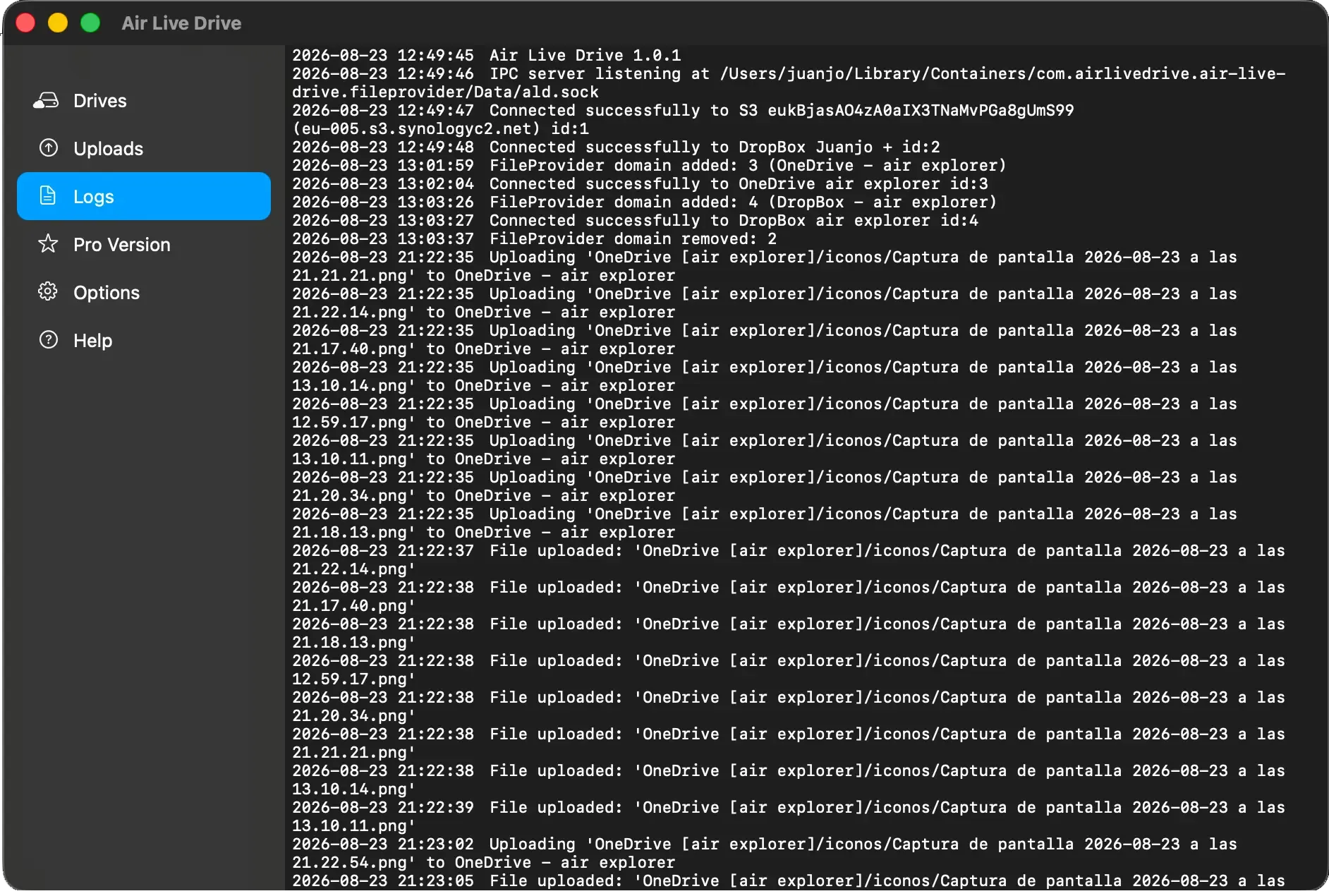
Cómo hacerlo

  1. Repite el problema una vez y anota la hora aproximada y la acción que lo desencadenó.
  2. Abre la vista Registros de Air Live Drive y copia las entradas de ese momento.
  3. Guarda el extracto junto a la versión de la aplicación, sistema operativo y nube para adjuntarlo al informe.
Windows
Revisar los registros antes de informar on Windows
macOS
Revisar los registros antes de informar on macOS

Reportar errores y sugerencias

WindowsmacOS

Utiliza la guía de reporte para comunicarnos un problema reproducible o una sugerencia. No ofrecemos soporte personalizado, pero revisamos los errores reproducibles, bugs y propuestas de mejora que nos envíes.

Cómo hacerlo

  1. Comprueba primero si puedes reproducir el error y escribe la secuencia más corta de acciones que lo provoca.
  2. Recoge versión de Air Live Drive y del sistema, nube, resultado esperado y real, capturas y registros relevantes.
  3. Envía esta información con la guía de reporte. No se ofrece soporte personalizado, pero se revisan errores reproducibles, bugs y sugerencias.
Leer la guía para reportar errores

Preguntas frecuentes

¿Por qué Air Live Drive instala Dokan en Windows?

Dokan permite que Air Live Drive presente las cuentas en la nube como unidades en el Explorador de Windows. Se instala automáticamente con Air Live Drive; reinstala la aplicación si Windows indica que falta.

¿Por qué tengo que activar Air Live Drive en los ajustes de macOS?

macOS necesita permiso para la extensión File Provider de Air Live Drive antes de que Finder pueda mostrar los discos en la nube conectados.

¿Air Live Drive conserva una copia local completa de la nube?

No. Windows usa una caché configurable y macOS permite que Finder gestione las descargas locales, por lo que solo mantienes archivos locales cuando son necesarios.

¿Puedo añadir más de una cuenta?

Sí. Pro permite discos en la nube ilimitados y más de una cuenta del mismo proveedor. La versión gratuita permite hasta tres discos y una cuenta por proveedor.

¿Qué tipo de soporte está disponible?

Revisamos informes de errores reproducibles, bugs y sugerencias. Air Live Drive no proporciona soporte personalizado.